
Hver fil har en ⋯-meny til høyre på raden.
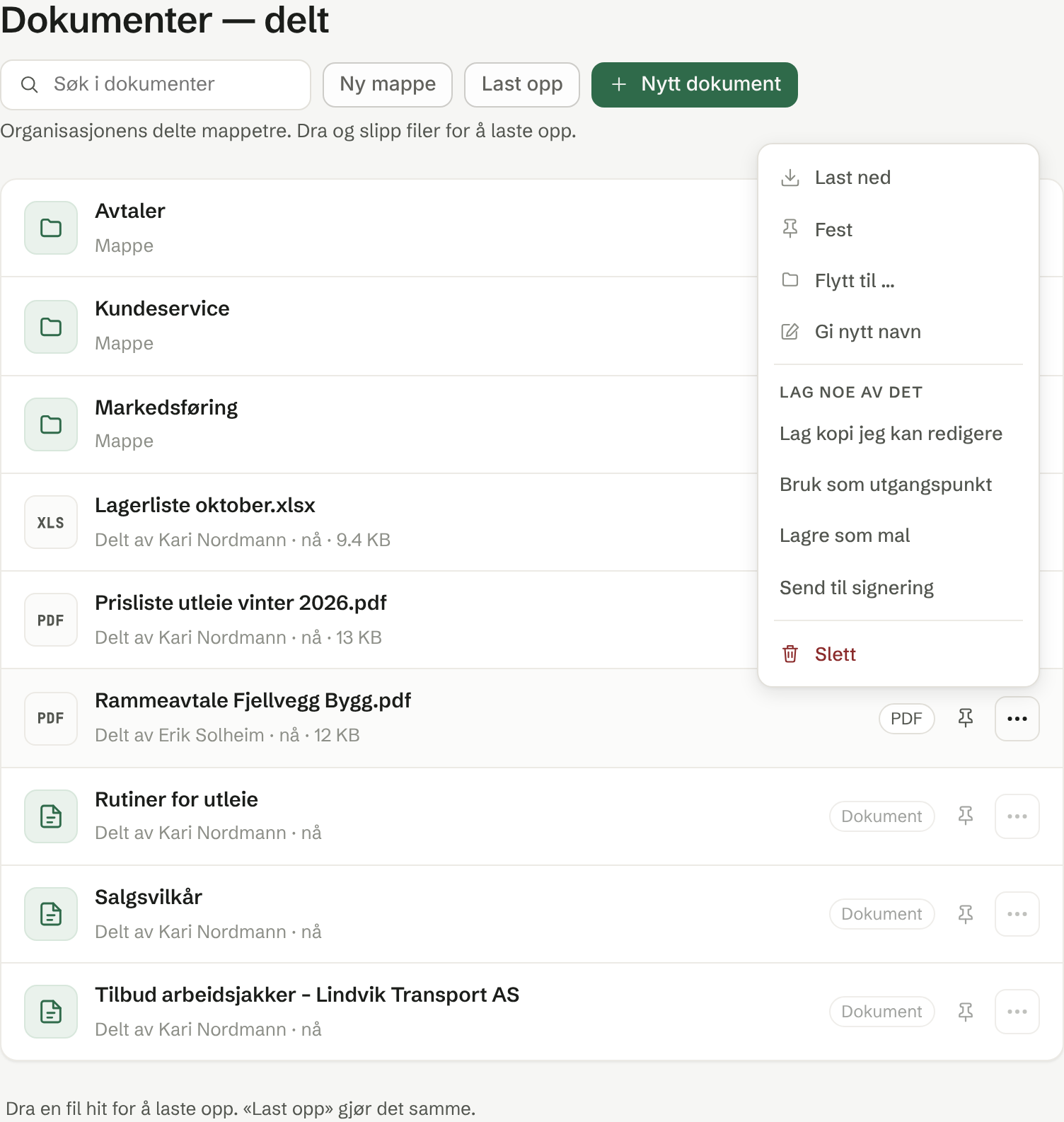
Menyen
- Åpne (et dokument laget i Brigg) eller Last ned (en opplastet fil).
- Fest — holder dokumentet for hånden under Festet, bare for deg. Løsne tar det bort igjen. Nålen på raden gjør det samme.
- Flytt til … — legger det i en annen mappe, eller i det andre treet. Se «Flytte et dokument» under.
- Gi nytt navn — spør om det nye navnet.
- Del — på dokumenter laget i Brigg: hvem som kan se det, delingslenker og publisering. Se Dele et dokument.
- Slett — fjerner filen for godt, etter at du har bekreftet. Det finnes ingen papirkurv.
Lag noe av det
Under Lag noe av det lager du noe nytt av dokumentet. Originalen blir liggende som den er.
- Lag kopi jeg kan redigere — på en opplastet fil: Brigg lager et dokument du kan skrive i og dele, i samme mappe. På et dokument laget i Brigg heter valget Lag kopi, og spør om et navn på kopien.
- Bruk som utgangspunkt — et nytt dokument bygget på dette. Du sier hva det skal stå, og hvem som skal se det. Se Lage et dokument.
- Lagre som mal — gjør det om til en mal du kan bruke igjen. Du gir malen et navn og velger hvem som skal se den. Se Lage en mal.
- Send til signering — lager en kopi klar til signering og åpner den i Signering. Se Starte en signering.
Tekstdokumenter har ikke denne gruppen.
Hvem kan gjøre hva
Et delt dokument tilhører arbeidsområdet, men den som delte det, har ansvaret for det. I Delt gjelder derfor:
- Alle kan åpne, laste ned og redigere innholdet, feste dokumentet og bruke valgene under Lag noe av det.
- Flytte, gi nytt navn, dele og slette er forbeholdt den som delte det — vist som Delt av på raden — og eiere og administratorer. Andre ser ikke disse valgene i menyen.
I Mine er alt bare ditt.
Flytte et dokument
Flytt til … står i ⋯-menyen på raden, også for opplastede filer, og i …-menyen på et åpent dokument. På et åpent dokument kan du også klikke på mappenavnet under tittelen.
Velg Delt eller Mine øverst, og klikk på mappen dokumentet skal til. Vil du inn i en undermappe, åpner du mappen med pilen først. Flytt hit legger dokumentet i mappen du har åpen — slik når du også øverste nivå. Dokumentet flyttes med en gang.
Å flytte mellom Delt og Mine endrer hvem som ser dokumentet, akkurat som Del. Se Dele et dokument.
Når et dokument ikke kan endres
Et dokument som er ute til signering, er låst: det kan ikke få nytt navn, redigeres eller slettes før signeringen er avbrutt. Et ferdig signert dokument kan ikke slettes. Se Signering.