
Klikk Ny signering øverst i Signering.
Velg dokumentet
Dialogen gir tre muligheter:
- Last opp en fil — PDF, Word, PowerPoint, HTML eller et bilde. Den gjengis nøyaktig som den er: det underskriverne ser, er det du lastet opp.
- Velg et dokument du har under Nylige, Festet, Delt eller Mine.
- Lag et nytt fra en mal, eller med Beskriv det, og fortell agenten hva det skal stå. Word-maler er ikke med her. Se Lage et dokument.
Klikk Send til signering →. Brigg lager en kopi av dokumentet klar til signering, med plass til signaturene.
Sjekk forhåndsvisningen
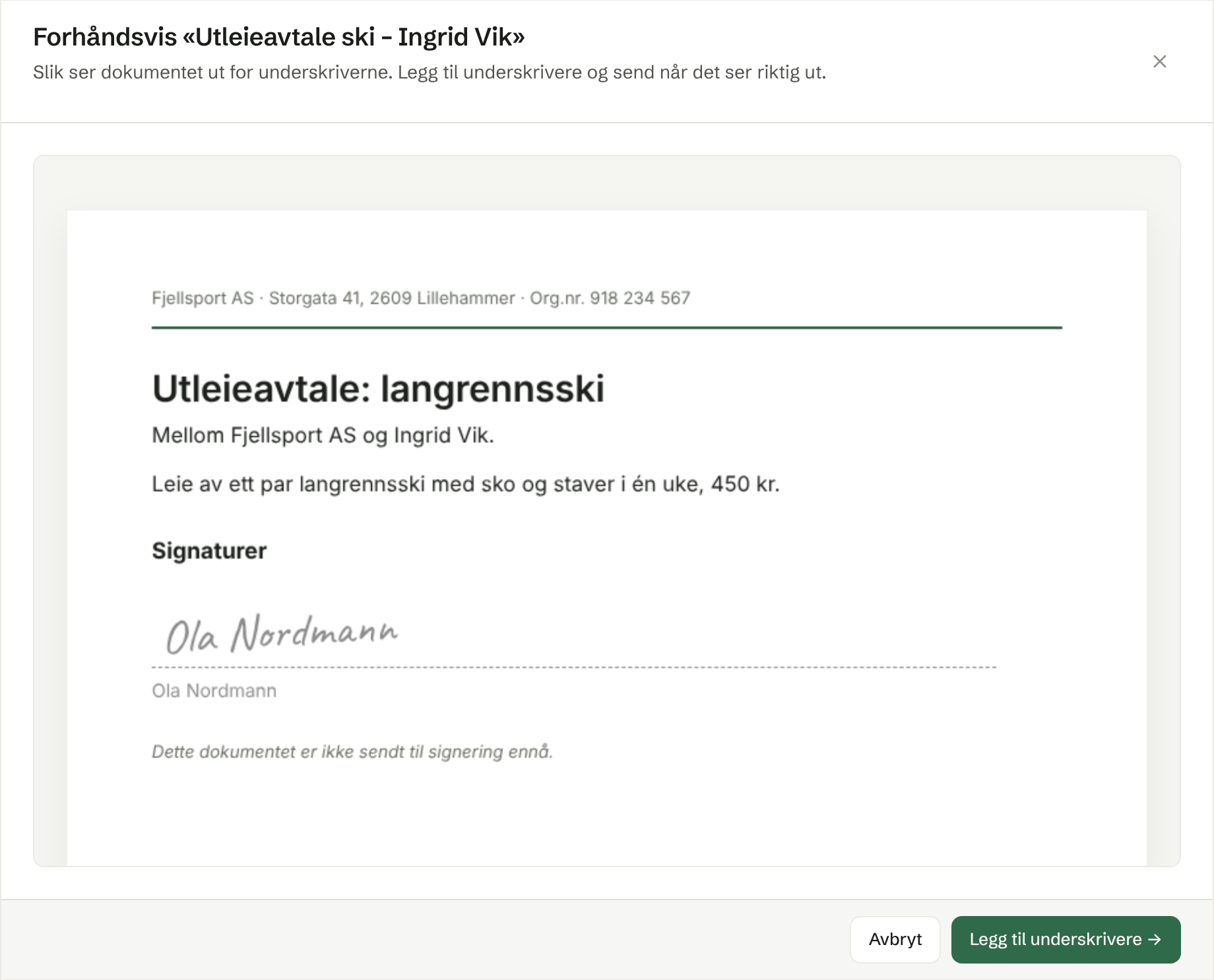
Forhåndsvisningen viser dokumentet nøyaktig slik underskriverne vil se det. Klikk Legg til underskrivere → når det ser riktig ut. Se Be om signatur.
Utkast
Et dokument laget for signering venter under Utkast til du sender det. Klikk Send til signering → på raden for å fortsette, eller klikk på raden for å åpne dokumentet og endre det først. ⋯-menyen på raden har Gi nytt navn og Slett.
Fra et åpent dokument
Du kan også sende et dokument der det ligger: Be om signatur i verktøylinjen eller …-menyen på et åpent dokument. Se Et åpent dokument.