
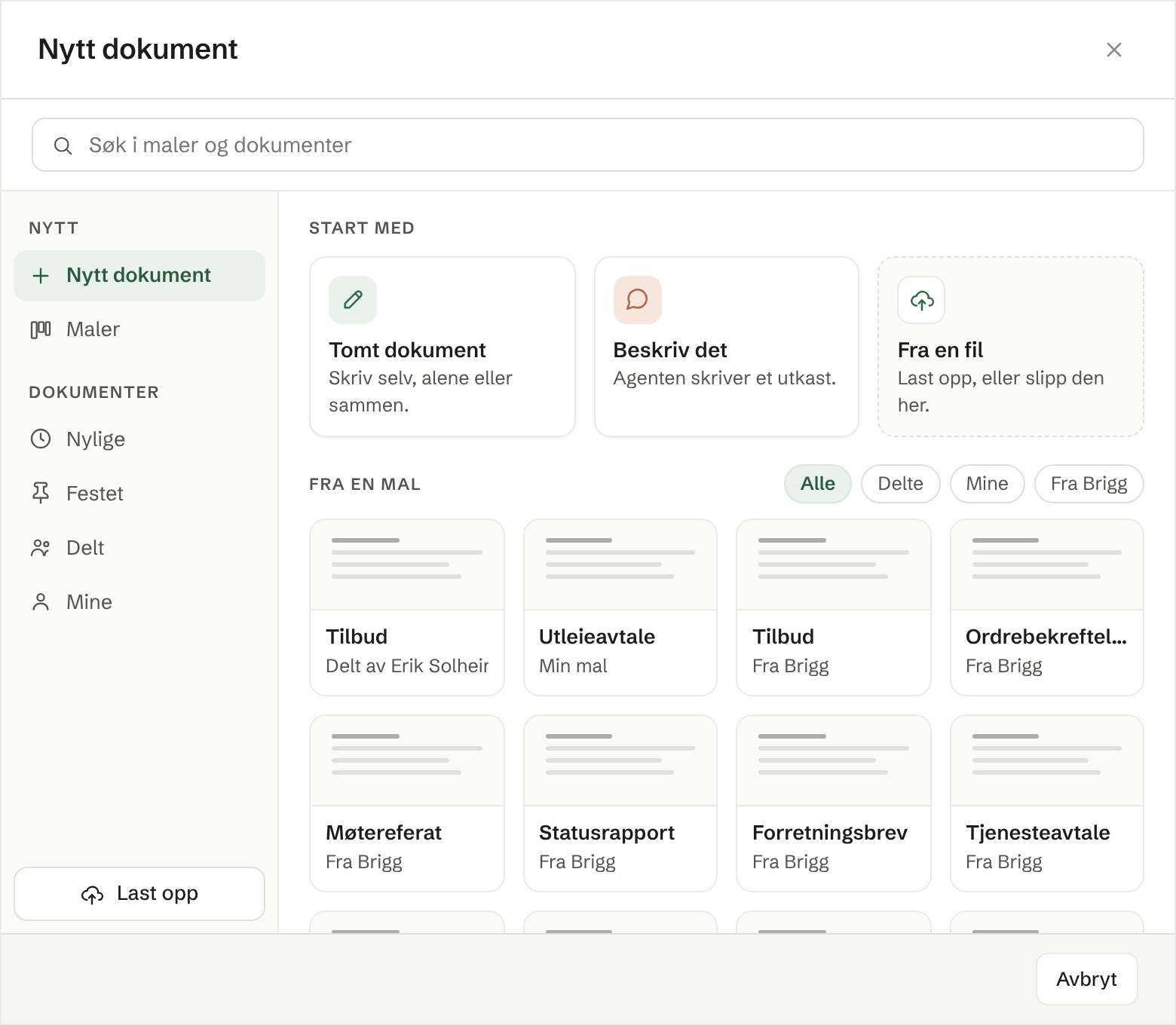
Nytt dokument øverst i Delt eller Mine åpner dialogen alle nye dokumenter lages i. Den spør om én ting: hva dokumentet skal starte fra.
Velg hvor det starter
Under Start med:
- Tomt dokument — et tomt dokument du skriver selv, alene eller sammen med kolleger. Det åpnes med en gang. Se Tekstdokumenter.
- Beskriv det — si hva du trenger, så skriver agenten et utkast.
- Fra en fil — last opp en fil, eller slipp den hvor som helst i dialogen. Se «Fra en fil» lenger ned.
Under Fra en mal ligger alle malene i én liste: de innebygde — Tilbud, Tjenesteavtale, Ordrebekreftelse, Taushetsavtale, Arbeidsavtale, Forretningsbrev, Møtereferat, Styreprotokoll, Generalforsamlingsprotokoll og Statusrapport — arbeidsområdets delte maler og dine egne. Hvert kort sier hvor malen kommer fra: Fra Brigg, Delt av og et navn, eller Min mal. En Word-mal er merket Word. Knappene Alle (standard), Delte, Mine og Fra Brigg viser bare én sort. Se Maler.
Stedene til venstre gjør resten: Maler viser bare malene; Nylige, Festet, Delt og Mine lar deg velge et dokument du allerede har; Last opp nederst tar imot en fil.
Søke og feste
Søk i maler og dokumenter øverst leter i malene og i navnene på dokumentene dine samtidig. Treffene kommer i to grupper, Lag nytt fra en mal og Dokumenter du har, og hvert dokument sier hvor det ligger. Søker i avgrenser søket: Alt (standard), Maler, Delt eller Mine. Fant du ingenting? Den siste raden tar deg til Beskriv det.
Nålen på et kort eller en rad er Fest. Det du fester, kommer først i listen, ligger under Festet i dialogen og vises i Festet-stripen øverst i Dokumenter. Løsne tar det bort. Det du fester, er bare ditt — ingen andre ser det, og det endrer ingenting ved dokumentet. Etter de festede kommer malene du brukte sist.
Si hva det skal stå
Når du har valgt en mal eller Beskriv det, spør dialogen Hva skal det stå?
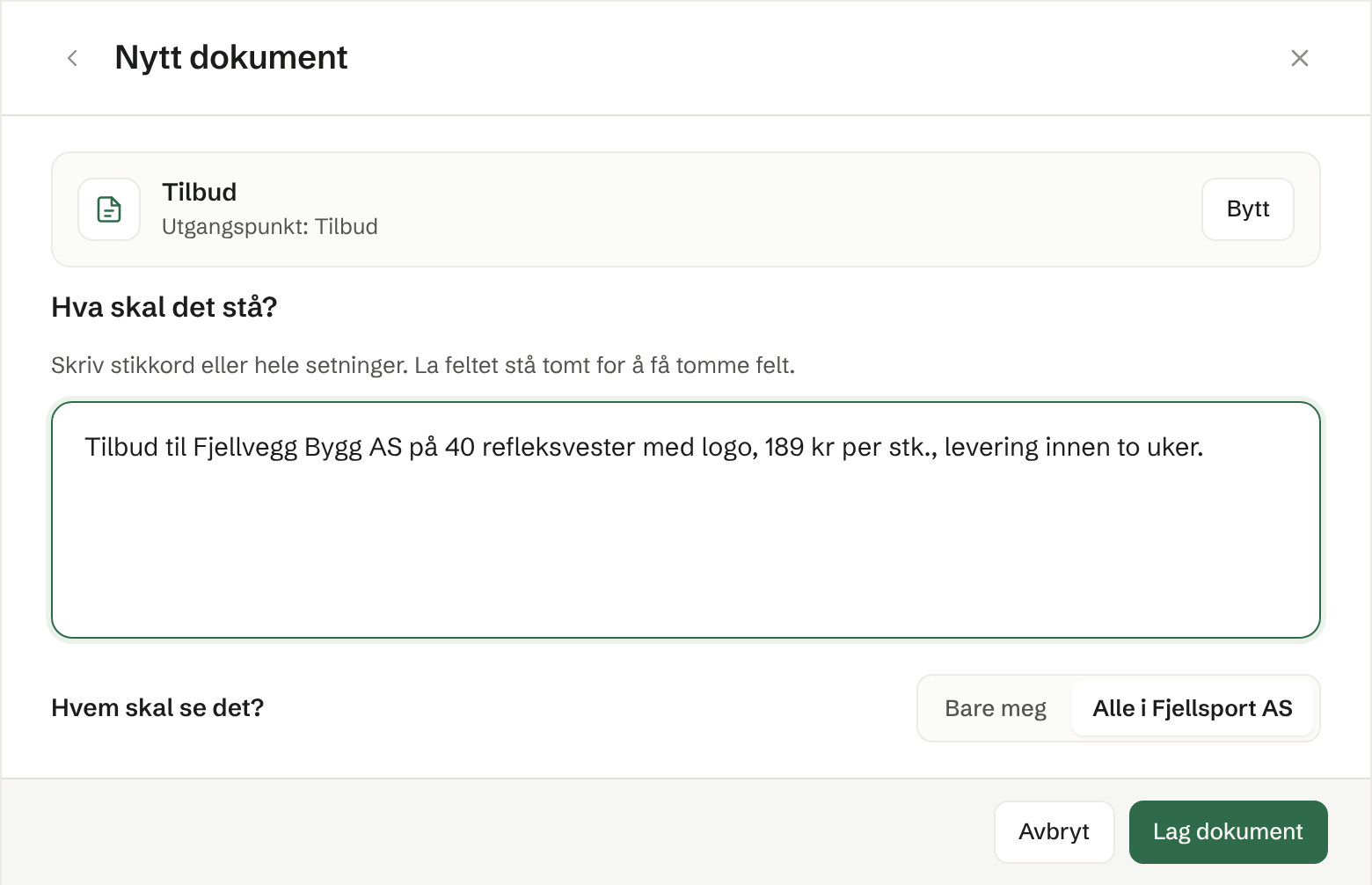
Malen du valgte, står øverst; Bytt tar deg tilbake. Skriv stikkord eller hele setninger: hvem det er til, priser, datoer, hva som ble avtalt. Jo mer du gir, jo mindre blir stående tomt. La feltet stå tomt for å få et dokument med tomme felt du fyller ut selv.
Hvem skal se det? bestemmer hvor dokumentet legges: Bare meg legger det i Mine, Alle i og navnet på arbeidsområdet legger det i Delt. Standard er treet du står i, og du kan endre det senere med Del. Klikk Lag dokument.
Fra en fil
Når du laster opp en fil i dialogen, spør den Hva vil du gjøre med den?
- Behold den som den er (standard) — filen legges i Dokumenter, uendret. Alle filtyper går.
- Lag et dokument jeg kan redigere — Brigg lager en kopi du kan skrive i og dele. Filen du lastet opp, blir liggende.
- Lag en mal av den — navn, beløp og datoer blir tomme felt som fylles ut hver gang. Dialogen spør hva malen skal hete, og du finner den under Maler. Se Lage en mal.
De to siste krever en PDF-, Word-, PowerPoint- eller HTML-fil eller et bilde. Hvem skal se det? spørres her også. Knappen sier hva som skjer: Legg i Dokumenter, Lag dokument eller Lag mal. Bytt fil velger en annen fil.
Velger du i stedet et dokument du allerede har — under Nylige, Festet, Delt eller Mine — og klikker Neste, får du det samme spørsmålet uten det første valget: det ligger alt i Dokumenter. Du kan gjøre det samme senere fra ⋯-menyen på dokumentet. Se Gi nytt navn, flytte og slette.
Last opp på selve siden, utenfor dialogen, legger filene rett i mappen uten å spørre.
Mens det lages
En dialog viser at agenten jobber. Når det er ferdig, åpnes dokumentet, navngitt etter hva det handler om — for eksempel «Tilbud arbeidsjakker – Lindvik Transport AS». Det ligger i mappen du startet fra, eller øverst i det andre treet hvis du valgte det under Hvem skal se det?
Å lage et dokument bruker av arbeidsområdets kreditt. Er kreditten brukt opp, sier dialogen fra.
Fra en mal med felter
En mal med fast tekst og navngitte felter fylles ut felt for felt: agenten skriver bare feltene, og resten av malen kopieres ordrett. Se Felter i maler.
En Word-mal fylles ut og kommer tilbake som en Word-fil du laster ned. Se Lage en mal.