
Ny mal øverst i Maler gjør et dokument du alt har, om til en mal. Du kommer til de samme spørsmålene fra Lagre som mal i ⋯-menyen på et dokument, og fra Lag en mal av den når du laster opp en fil med Nytt dokument.
Velg dokumentet
Dialogen er den samme som Nytt dokument, uten malene. Velg et dokument under Nylige, Festet, Delt eller Mine og klikk Neste. Eller klikk Last opp — eller slipp en fil i dialogen — for å starte fra en fil: PDF, Word, PowerPoint, HTML eller et bilde. Søk i dokumenter finner et dokument på navn.
Navn og hvem som skal se den
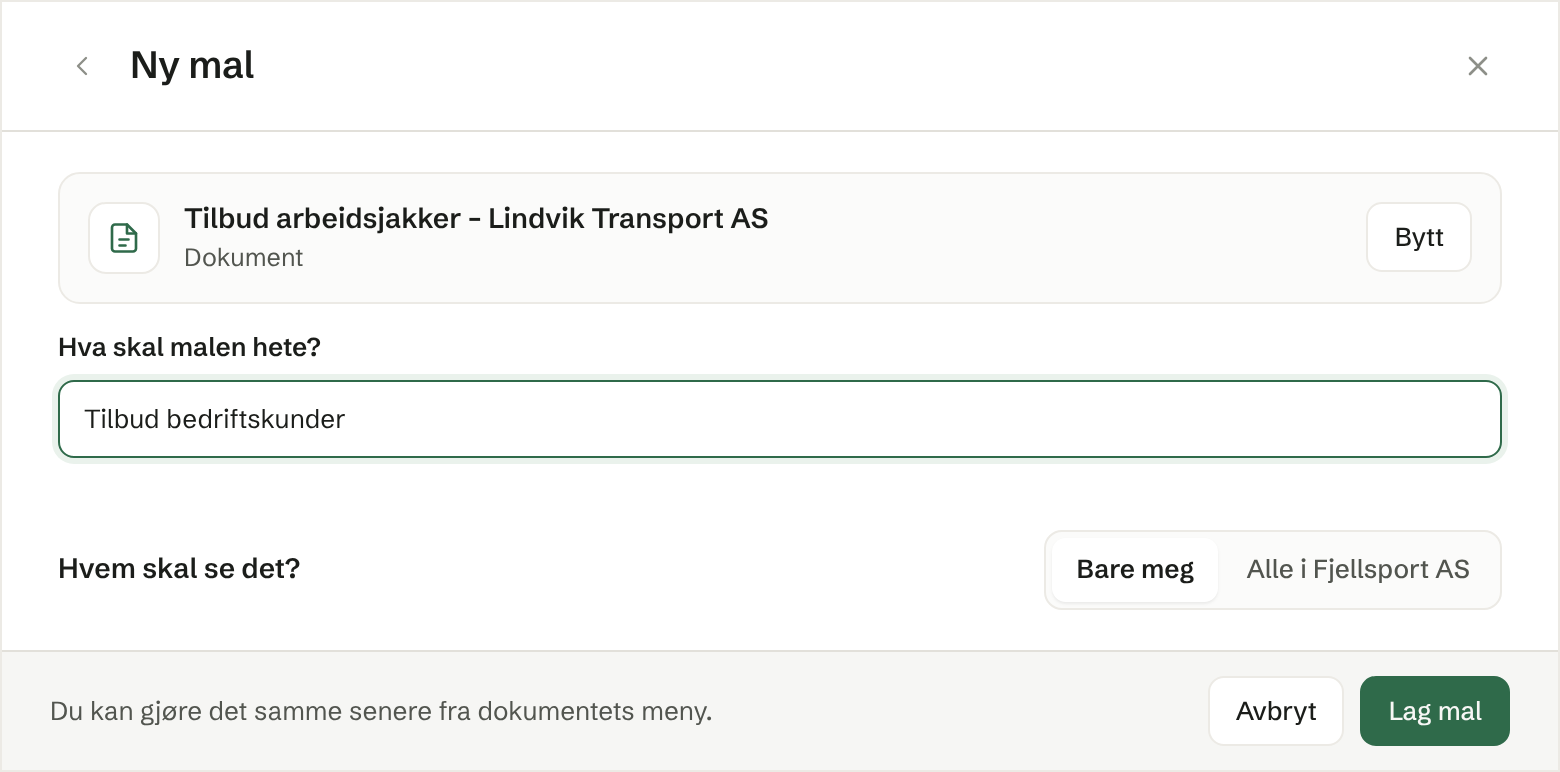
- Hva skal malen hete? — foreslått ut fra dokumentet; endre det om du vil.
- Hvem skal se det? — Bare meg (standard under Ny mal: malen blir din egen, under Mine) eller Alle i og navnet på arbeidsområdet (malen deles med arbeidsområdet: alle kan lese den og lage dokumenter fra den, og du er fortsatt eier). Kommer du fra Nytt dokument eller Lagre som mal, er standarden treet du står i.
Klikk Lag mal. Agenten gjør dokumentet om til en mal — tomme felt der detaljene om én kunde eller én sak sto — og åpner den, så du kan sjekke resultatet. Bruk Tekst på den åpne malen for å rette det som trengs.
En Word-mal
Når du laster opp en .docx-fil, spør dialogen også Hva skal malen lage?
- Word-dokument (standard) — Word-filen brukes som den er. Utfyllingen beholder formateringen nøyaktig, og resultatet lastes ned som Word-fil. Instruksjoner for utfylling (valgfritt) forteller agenten hvordan den skal fylles ut, for eksempel «Alltid formell tone». De kan være så lange du vil, og du kan endre dem senere med Rediger instruksjoner i ⋯-menyen.
- Brigg-dokument — gjenskapes som et redigerbart dokument i Brigg.
En Word-mal fylles ut fra det du skriver, eller fra et møte eller en kunde, og den ferdige Word-filen legges i Dokumenter. En Word-mal kan ikke sendes til signering.