
Opprette et arbeidsområde
Start på brigg.no (eller brigg.se, brigg.dk, brigg.com) med Prøv nå. Oppgi jobb-e-postadressen din — en privat webmail-adresse godtas ikke — og fortell Brigg hvilken bedrift du jobber i. I Norge og Sverige slår Brigg opp bedriften i det nasjonale foretaksregisteret. Arbeidsområdet blir så satt opp med bedriftens navn, logo og profil fra nettsiden. Bekreft, skriv inn koden du får på e-post, og du er inne.
Hvis noen i bedriften din allerede bruker Brigg, får du tilbud om å be om tilgang til deres arbeidsområde i stedet for å opprette et nytt.
Velkomststegene
Første gang du åpner Brigg, leder en kort velkomst deg gjennom det viktigste.
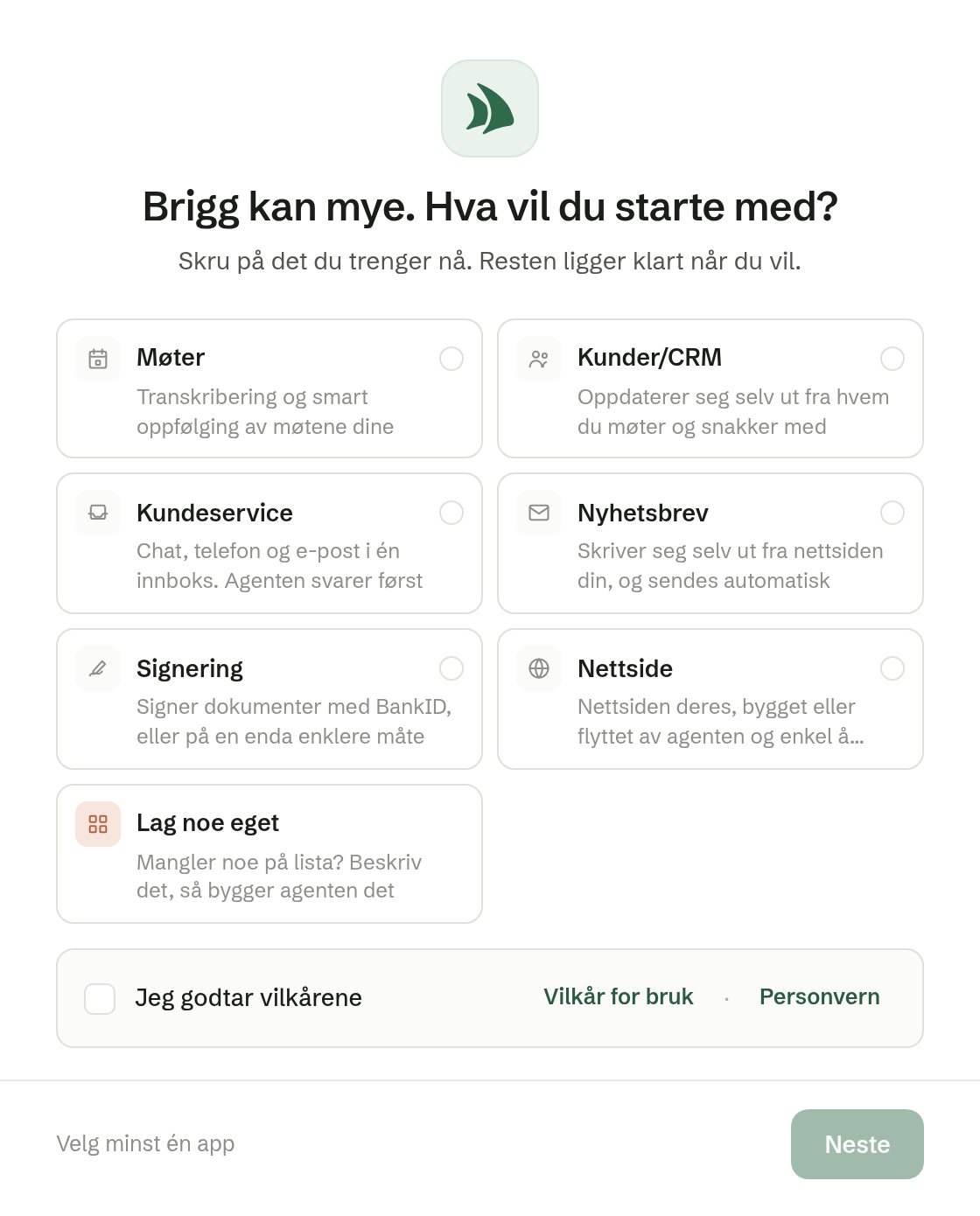
- Brigg kan mye. Hva vil du starte med? Admin (én gang per bedrift) — kryss av for appene du vil bruke nå: Kunder/CRM, Møter, Kundeservice, Signering, Nyhetsbrev og Nettside. Velg minst én, og kryss av for Jeg godtar vilkårene. Lenkene åpner vilkårene for bruk og personvernerklæringen.
- Brigg er agentisk. Hva betyr det? — fire eksempler på hva agenten gjør for deg. Trykk Kom i gang.
Appene du ikke valgte, ligger klare: bare administratorer ser dem, nederst i menyen, og Skru på slår en av dem på når du vil. Alle andre i bedriften krysser bare av for Jeg godtar vilkårene.
Sette opp hver app
Første gang du åpner Kunder, Møter, Kundeservice, Signering eller Nyhetsbrev, og når du åpner Nettside i menyen, leder et kort oppsett deg gjennom det appen trenger. Trykk Esc eller klikk utenfor for å lukke uten å lagre noe, og Hopp over for å gå forbi et steg. Bare stegene du fullfører, blir krysset av. Den siste knappen fullfører oppsettet:
- Kunder — agenten spør hvordan du vil hente inn kundene dine.
- Nettside — Bygg en ny, så spør agenten om siden; eller Migrer den vi har, oppgi adressen, så begynner Brigg å flytte den. Under Domene velger du om dere beholder domenet dere har (DNS settes opp senere), finner et nytt eller bestemmer dere senere.
- Nyhetsbrev — angi avsenderen, og åpne så Lag det første nyhetsbrevet eller Sett opp fast utsending.
- Signering — Ny signering åpner din første signering.
- Kundeservice Admin — velg kanalene dere vil åpne: chat, telefon og e-post. Ingenting bestilles eller settes opp her. Etterpå viser Kundeservice Fullfør oppsettet øverst i samtalelisten, med én rad for hver valgt kanal. Hver rad tar deg til siden der det gjøres, og forsvinner når det er på plass. Krysset skjuler listen; den kommer tilbake hvis dere senere velger en ny kanal som ikke er satt opp.
- Møter er klare når du har fullført det siste steget.
De første forespørslene
Den raskeste måten å lære Brigg på er å spørre agenten. Noen gode første forespørsler:
- «Hjelp meg i gang»
- «Importer kundene mine fra dette regnearket» (legg ved filen)
- «Sett opp kundeserviceinnboksen vår»
- «Hva kan du hjelpe meg med?»
Neste steg
- Inviter kollegene dine under Bedriftens innstillinger › Brukere.
- Velg hva agenten kan gjøre i ditt navn under Tillatelser.
- Bli kjent med menyen i Finne frem.