
Åpne navnet ditt nederst i venstremenyen og velg Personlige innstillinger. Alt her er bare ditt, og det meste lagres automatisk.
Generelt
- Navn — slik kolleger, møter og agenten ser deg. Lagres når du forlater feltet eller trykker Enter.
- Språk — Norsk, English, Svenska eller Dansk. Endres med en gang og følger kontoen din til alle enheter.
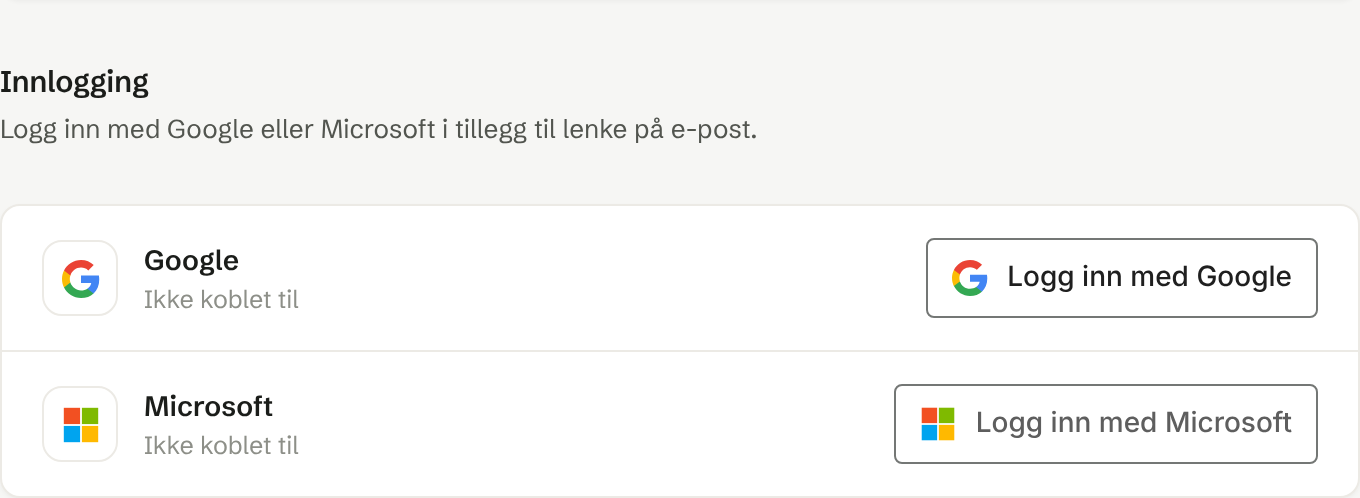
- Innlogging — logg inn med Google eller Microsoft i tillegg til lenke på e-post. Logg inn med Google eller Logg inn med Microsoft åpner Google eller Microsoft og kobler kontoen der til din Brigg-konto; Fjern kobler den fra igjen. Du kan bare fjerne en innlogging når du har en bekreftet e-postadresse å logge inn med. Se Logge inn og ut.
- Varsler — Send meg e-post når noen signerer et dokument jeg har sendt. På som standard; e-posten har den signerte PDF-en vedlagt.
- Slett konto — sletter kontoen din. Arbeidsområder der du er den eneste administratoren, slettes sammen med den; fra de andre blir du fjernet. Du bekrefter ved å skrive inn et ord og en kode vi sender deg på e-post.
Lys eller mørk modus finner du ikke her: den ligger under Utseende i profilmenyen.
Det finnes ikke noe felt for profilbilde, og du kan ikke laste opp et selv. Brigg henter det fra Google- eller Microsoft-kontoen din når du kobler den til under Tilkoblede kontoer, hvis du ikke har et bilde fra før.
Tilkoblede kontoer
Koble til Google eller Microsoft for å synkronisere kalenderen din. For hver tilkobling velger du:
- Kalendere som synkroniseres — hvilke av kalenderne dine Brigg følger.
- Hva agenten kan gjøre på dine vegne — for eksempel sende e-post som deg og opprette kalenderinvitasjoner som deg. Om den spør først, bestemmes under Tillatelser. Lese e-posten din og skrive utkast lar agenten søke i og lese innboksen din og legge svar som utkast — det som E-post bygger på. Det fungerer med Microsoft 365; på en Google-konto står bryteren av og forteller at Gmail ikke er tilgjengelig ennå, fordi Google ikke har ferdigbehandlet søknaden vår om tilgangen.
Koble fra fjerner tilkoblingen og alt den ga tilgang til.
Automatisering
Automatiseringene agenten har satt opp for deg — for eksempel en ukentlig påminnelse. Slå av hver enkelt, eller fjern den.
Tillatelser
Hva agenten kan gjøre i ditt navn. Se Tillatelser.
Møter
Hvordan møtene dine transkriberes, deles og oppsummeres: møtespråk, hvem møtene dine deles med, å bli med i møter automatisk, en påminnelse før et møte starter, referater på e-post, råd i møter, møtemaler, programmer som ikke er møter, og å skjule Brigg-vinduene når du deler skjermen.
Ordbok
Ord og navn Brigg skal stave riktig i transkripsjoner og referater — produktnavn, personnavn, bransjeord. Legg dem til med Legg til. Et ord kan være bare ditt, eller delt med hele arbeidsområdet.
Agent-e-post
Agentens egen e-postadresse. Se Agentens e-postadresse.
E-post
Signaturene dine, med én som standard under e-post du sender fra Brigg. Se E-postsignaturer.
Lag svarutkast lar agenten lese e-posten som kommer inn i din egen innboks, velge ut den som trenger et svar, og legge et svarutkast i utkastmappen din før du åpner den — hvert minutt, uten at du ber om det. Ingenting sendes: du leser utkastet og sender selv fra ditt eget e-postprogram. Under Maks per dag velger du hvor mange utkast agenten kan lage per dag — 20, 100 eller 1 000 — og ser hvor mange den har laget i dag. Hvert utkast bruker kreditter.
Bryteren krever at agenten kan lese e-posten din: slå på Lese e-posten din og skrive utkast på kontoen under Tilkoblede kontoer først; Gi tilgang tar deg dit. Fungerer i dag med Microsoft 365. Er Gmail den eneste kontoen du har koblet til, står bryteren låst og sier at Gmail ikke er tilgjengelig ennå.
MCP-tilkoblinger
Koble til et personlig AI-verktøy som Claude, ChatGPT eller Cursor for å stille spørsmål om Brigg-dataene dine og, med godkjent API-tilgang, utføre oppgaver. Kopier serveradressen inn i verktøyet og godkjenn tillatelsene. Tilkoblede personlige verktøy vises med tilgangen sin og når de sist ble brukt; Fjern tilgang kobler fra et verktøy. Se Bruke Brigg fra andre verktøy.
Aktive økter
Enhetene du er logget inn på: nettlesere, skrivebordsappen, mobilappen og Chrome-utvidelsen, med når de ble logget inn og sist brukt. Logg ut på en rad logger ut den enheten. Logg ut overalt logger deg ut på alle enheter, også den du bruker, og du logger inn igjen med lenken på e-post.