Produkt · Nytt i Brigg

Nytt i Brigg

Brigg blir bedre hver uke. Her er det vi har lansert — nyeste først.

Oktober 2026

6 lanseringer
  1. Formatert tekst i appene dine

    Artikler, arrangementer og stillingsannonser med overskrifter, lister og bilder

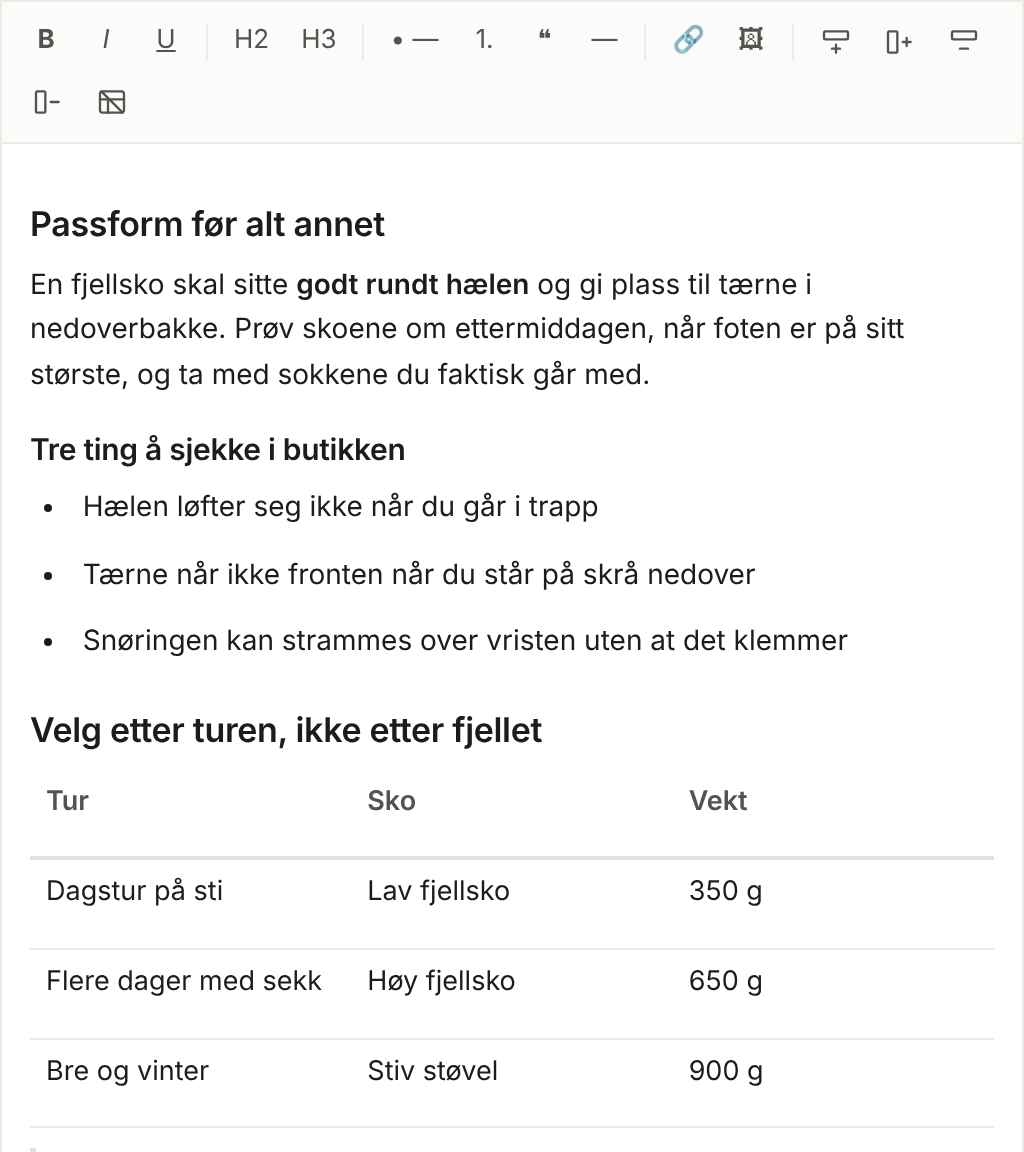
    Et felt i en app kan nå romme formatert tekst: overskrifter, punktlister, lenker, bilder og tabeller, skrevet rett på posten med en liten verktøylinje. Teksten vises likt i appen og på nettsiden som bruker den, så en artikkel eller et program kan redigeres i Brigg og publiseres som den er. Be agenten om «et innhold med overskrifter og bilder», så er feltet på plass.

    En artikkel redigeres rett på posten, med verktøylinjen for overskrifter, lister, lenker, bilder og tabeller.
    En artikkel redigeres rett på posten, med verktøylinjen for overskrifter, lister, lenker, bilder og tabeller.
  2. Last ned dokumenter som Word

    Dokumenter — jobb videre i Word når du vil

    Et dokument laget i Brigg, fra et møte, en kunde eller en mal, kan nå lastes ned som Word-fil og redigeres videre i Word med overskrifter og avsnitt intakte. PDF-en er også ny: den er satt opp i A4 akkurat slik dokumentet er designet. Begge ligger i dokumentets meny og rett under møtet det ble laget fra, og assistenten gir deg filen om du ber om den.

  3. Brukerveiledning for hele Brigg

    Hver app, hvert skjermbilde og hvert felt forklart

    Den nye brukerveiledningen går gjennom Brigg app for app, med et skjermbilde av hvert sted du kommer til. Du kan søke i den med egne ord, og assistenten slår opp i den samme veiledningen når du spør hvordan noe virker, og lenker deg rett til riktig side.

  4. Møteassistenten slår opp det som dukker opp i møtet

    Funn om selskaper, tall og regler i en diskré liste ved siden av samtalen

    Når Råd i møter er slått på, følger assistenten møtet setning for setning og undersøker det som blir sagt – på nettet, i Brønnøysundregistrene og i dine egne kunder og møter i Brigg. Det den finner, vises som små kort i Agent-fanen, uten lyd eller varsler. Sju minutter før møtet skal slutte, får du et kort råd om hva som bør avklares før dere går.

  5. Send påminnelse om signering

    Signering — purr på dem som ikke har signert ennå

    Har noen ikke signert, purrer du på dem fra samme sted som du sendte dokumentet: på e-post, på SMS, eller begge deler — du velger selv. Lista over mottakere viser hvem som er purret på og hvor mange ganger, og den samme personen blir aldri purret på to ganger ved et uhell. Selve signeringslenken går alltid på e-post, til adressen dokumentet ble sendt til; SMS-en er varselet om at den ligger og venter. Assistenten kan ta e-postrunden for deg hvis du heller vil be den om det.

  6. Transkripsjon på 60 språk

    Fra japansk til walisisk, i samme møte som norsk

    Under Personlig › Møter › Møtespråk kan du nå velge blant 60 språk, opp fra ti. Søk etter språket slik du kjenner det — «tysk», «Deutsch» eller «German» — og velg alle som snakkes i møtene dine.

    Møtespråk med norsk, engelsk, tysk og japansk valgt.
    Møtespråk med norsk, engelsk, tysk og japansk valgt.

September 2026

23 lanseringer
  1. Agenten kan lese Outlook-e-posten din og skrive utkast

    For deg som bruker Microsoft 365

    Slå på «Lese e-posten din og skrive utkast» på Microsoft-kontoen din under Tilkoblede kontoer. Da kan agenten søke i og lese e-posten din for å svare på spørsmål og følge opp tråder, og legge svar som utkast i utkastmappen, klare til å sendes. Det er du som sender dem.

  2. Følg agentens telefonsamtaler live

    Se hva som blir sagt mens det blir sagt — og hør på om du vil

    Når agenten ringer noen for deg, får samtalen sitt eget kort i chatten: hvem som blir ringt, om de tok telefonen, og samtalen ord for ord mens den pågår — også når agenten bruker et av verktøyene sine underveis. Vil du høre den selv, trykker du Lytt og får begge sidene av samtalen i nettleseren. Når den er over, viser kortet hvordan det gikk og lenker til samtalen i Kundeservice.

  3. Agenten kan bruke nettleseren din

    Et ærend i din egen innloggede Chrome — ikke bare research

    Gi agenten et ærend på et nettsted du er logget inn på — finn neste ledige time, fyll ut et skjema, send inn en bestilling — og den jobber på siden live i din egen Chrome gjennom Brigg-utvidelsen: leser, klikker, skriver og rapporterer tilbake hva den fant og gjorde, eller nøyaktig hva den trenger fra deg om den står fast. Du kan gi den beskjed mens den jobber, eller stoppe den. Slås på under Personlig › Tillatelser, som alt annet agenten gjør i ditt navn.

  4. Word-malen beholder sitt eget oppsett

    Last opp .docx-en dere allerede sender — få den tilbake utfylt

    Last opp Word-malen bedriften allerede sender med sitt eget brevhode, og Brigg fyller den ut fra et møte og gir dere tilbake en Word-fil. Oppsett, topptekst og stiler står nøyaktig som før — bare innholdet er fylt inn. Maler ligger under Dokumenter › Maler.

  5. Tekstdokumenter dere skriver sammen i

    Flere i samme dokument samtidig — og agenten skriver der også

    Under Dokumenter › Lag dokument finner du Tekstdokument. Flere kan skrive i det samtidig og se hverandres markør og endringer mens det skjer, så ingenting må sendes rundt eller flettes sammen etterpå. Agenten skriver i det samme dokumentet, slik at du kan be om et utkast og deretter redigere det for hånd uten å forlate siden.

  6. Koble Brigg til Claude, ChatGPT og Cursor

    Still spørsmål om arbeidsområdet ditt der du allerede jobber

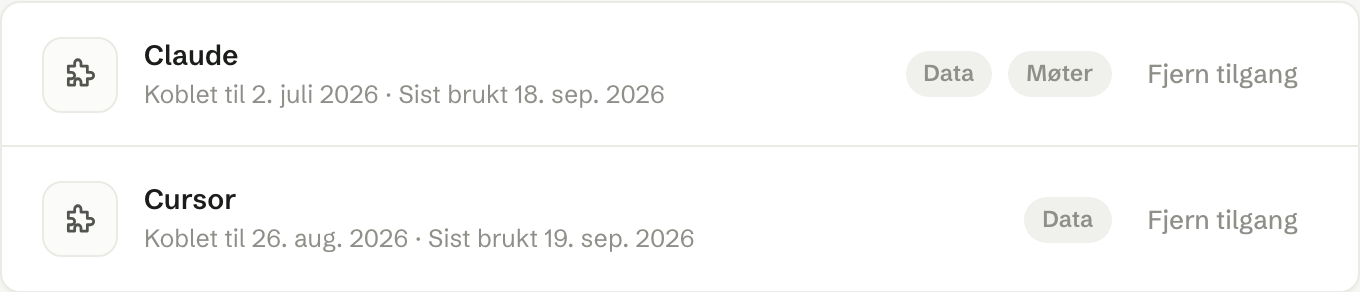
    Under Personlig › MCP-tilkoblinger kobler du ditt eget arbeidsområde til Claude, ChatGPT eller Cursor og spør derfra mot ekte data — kunder, møter og referatene deres, oppføringer og innholdet i dokumenter. Tilkoblingen er kun til lesing og ser nøyaktig det du selv ser i Brigg, aldri kollegenes private ting, og du kan fjerne den igjen når som helst fra samme side.

    Verktøyene som er koblet til arbeidsområdet ditt, hva hvert av dem får lese, og «Fjern tilgang» ved siden av.
    Verktøyene som er koblet til arbeidsområdet ditt, hva hvert av dem får lese, og «Fjern tilgang» ved siden av.
  7. Kjøp domenet deres gjennom Brigg

    Registrert i bedriftens eget navn — og Brigg drifter DNS-en

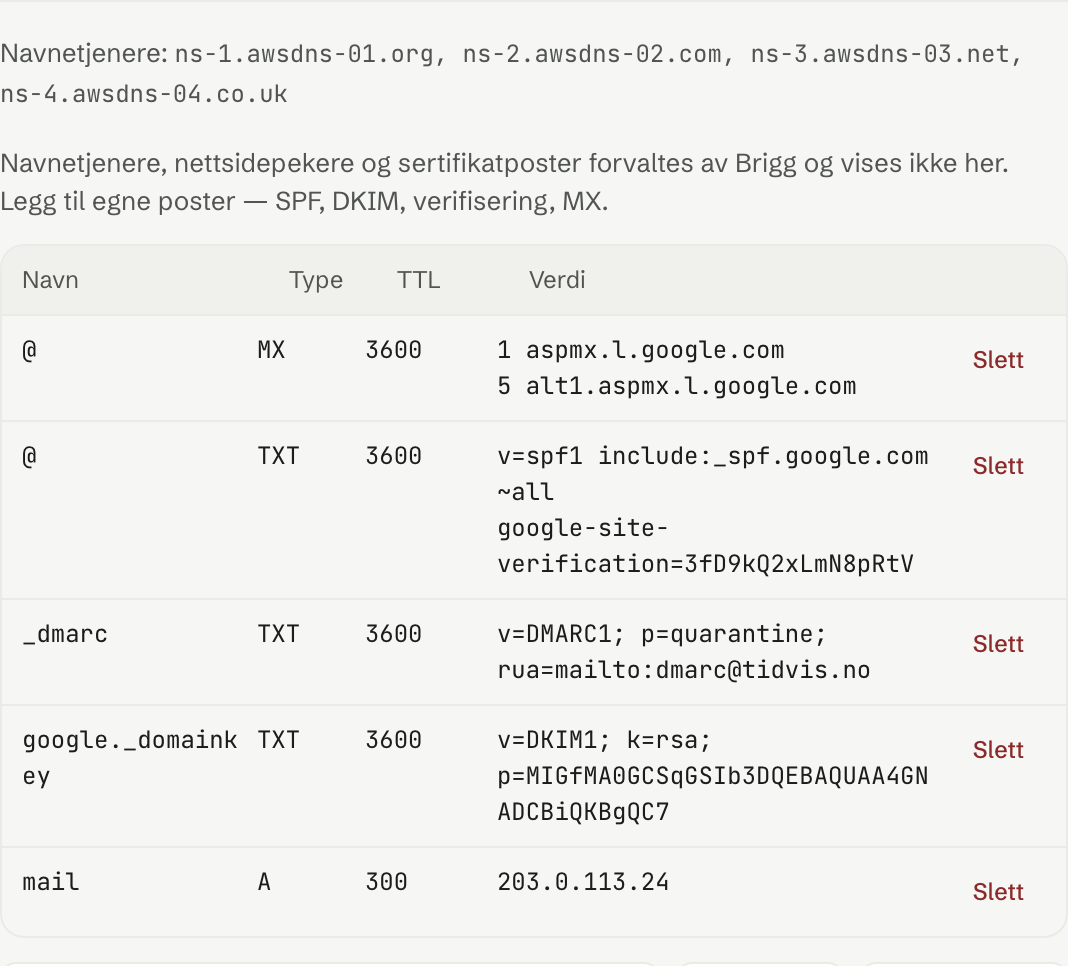
    Under Arbeidsområde › Domener kjøper dere et domene og lar Brigg drifte DNS-en for det. Domenet registreres i bedriftens eget navn — det er deres, ikke vårt. Postene som får e-post og nettside til å virke styres fra én side i stedet for kontrollpanelet til en registrar, og ett klikk peker domenet på en nettside dere har laget i Brigg.

    DNS-postene for et domene kjøpt gjennom Brigg — e-post, verifisering og nettside styrt herfra.
    DNS-postene for et domene kjøpt gjennom Brigg — e-post, verifisering og nettside styrt herfra.
  8. Agenten kjenner alle norske selskaper

    Registerdata, styre og ledelse, nøkkeltall og selskapets egne nettsider

    Spør agenten om et hvilket som helst norsk selskap, så svarer den fra registeret i stedet for å lete på nettet: registerdata, styre og ledelse, nøkkeltall per år, og hva selskapets egne sider sier. «Finn regnskapsførere i Bergen med 5 til 50 ansatte», «hvem sitter i det styret» og «hvilke selskaper ligner denne kunden» er spørsmål den tar direkte.

  9. Brigg på dansk

    Hele arbeidsområdet, agenten og de offentlige sidene — på dansk

    Brigg snakker dansk. Du bytter språk selv under Personlig › Konto, og en administrator setter standarden for hele arbeidsområdet under Arbeidsområde › Generelt — grensesnittet, agenten og sidene kundene dine lander på følger med. Danske bedrifter finner oss på brigg.dk.

  10. Fakturaen er klar når tilbudet er signert

    Signaturen vinner salget, og fakturagrunnlaget hentes fra det du solgte

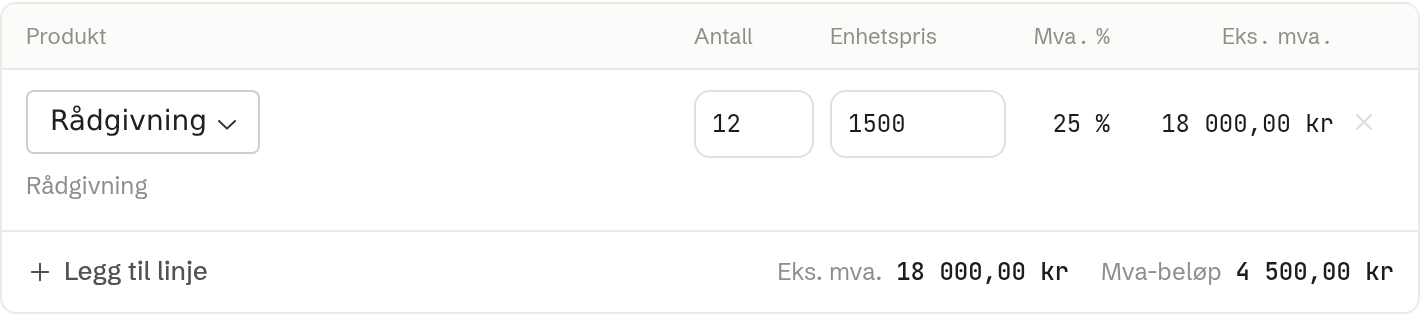
    Når et tilbud kommer signert tilbake, lukker Brigg salget som vunnet. Har du koblet til regnskapet, fylles fakturaen ut fra linjene på salget — kunde, produkt, konto og mva-sats hentes fra regnskapssystemet, så ingen trenger å velge dem på nytt. Be tvillingen din om å klargjøre den så snart salget er vunnet: du får den til godkjenning, og den utstedes i regnskapet når du sier ja. Støttes i dag for Unimicro.

    Fakturalinjen i Opprett faktura: produkt, antall, enhetspris og mva-sats er allerede fylt ut fra salget.
    Fakturalinjen i Opprett faktura: produkt, antall, enhetspris og mva-sats er allerede fylt ut fra salget.
  11. Endre fristen på en signering som alt er sendt

    Gi mottakeren mer tid — uten å sende dokumentet på nytt

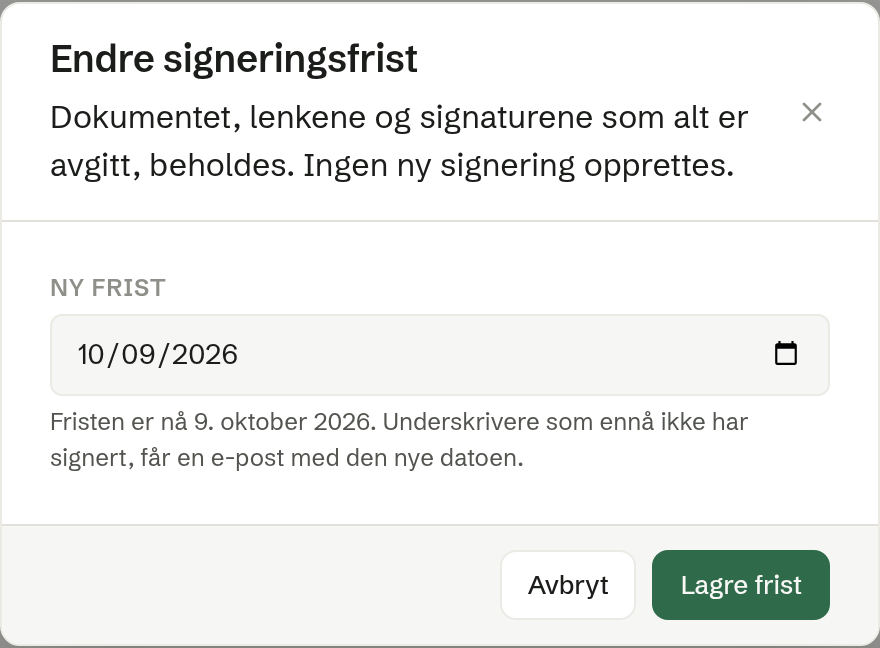
    Når fristen på et tilbud viser seg å være for kort, kan du nå flytte den fra Signering. Mottakerne beholder det samme dokumentet og den samme lenken, det som alt er signert står ved lag, og de som ennå ikke har signert får en e-post med den nye datoen. Du kan også be agenten om å gjøre det.

    Dialogen for ny frist på en signering som venter
    Dialogen for ny frist på en signering som venter
  12. Assistenten kan sende SMS

    Personlig › Tillatelser – Sende SMS til folk for deg

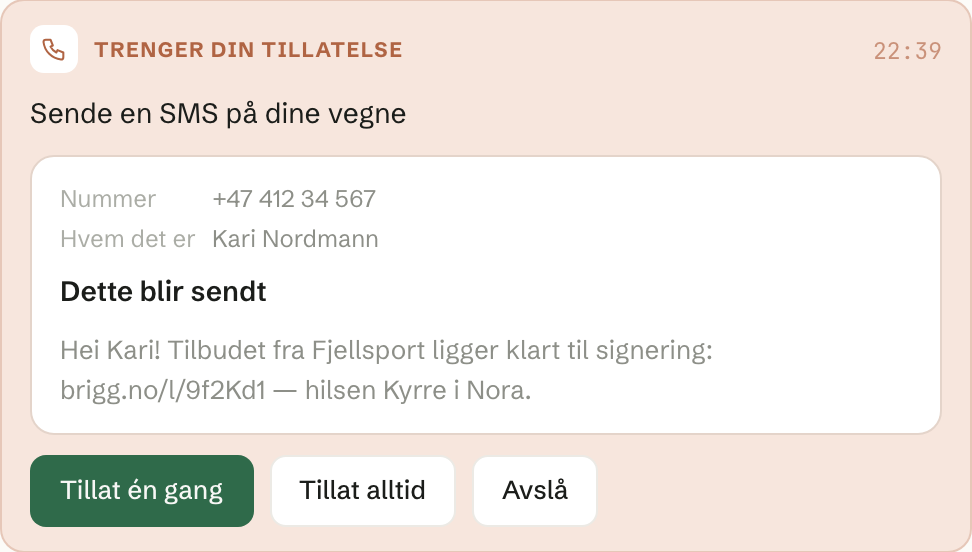
    Be assistenten sende en tekstmelding til en kunde eller en kontakt, så går den ut fra avsenderen «Brigg» til mobilnummeret som står på kortet deres. Du ser nummeret, hvem det er og hele meldingen før noe sendes, og meldingen legger seg på kundekortet etterpå — sammen med e-posten dere har sendt dem. Under Personlig › Tillatelser bestemmer du for hver kanal, så du kan la assistenten skrive e-post uten å la den sende SMS.

    Kortet i chatten viser nummeret, hvem det er og hele meldingen før noe sendes.
    Kortet i chatten viser nummeret, hvem det er og hele meldingen før noe sendes.
  13. La appene hjelpe innringeren

    Velg hva telefonagenten kan gjøre

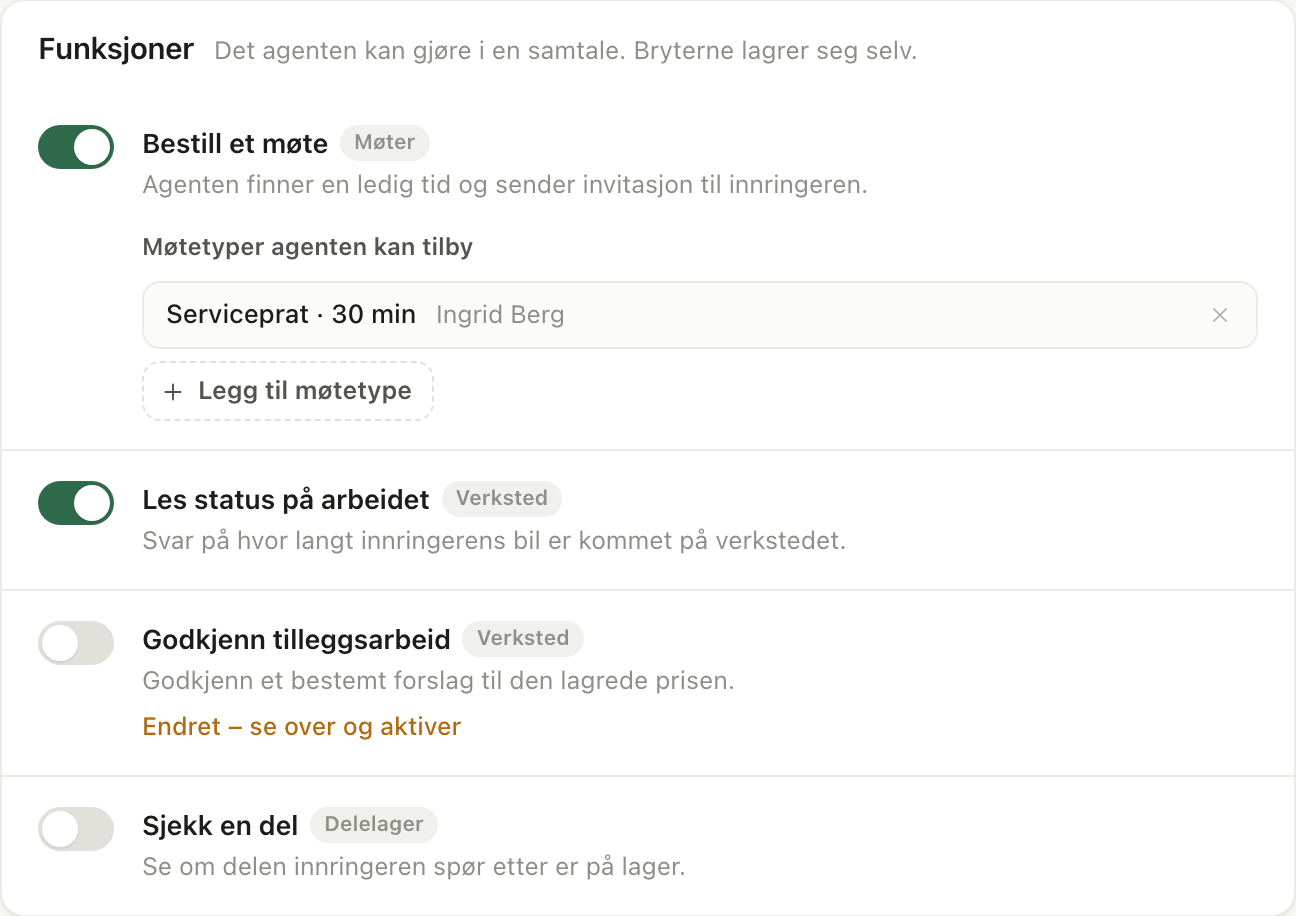
    Velg telefonfunksjoner fra appene og integrasjonene dine under Kundeservice → Telefon. La innringere sjekke egne saker, godkjenne arbeid eller bestille et møte. Prøv med tekst eller mikrofon, også uten et telefonnummer og som ukjent innringer.

    Velg hvilke funksjoner verkstedet tilbyr på telefonen, og se over endringer før du aktiverer dem.
    Velg hvilke funksjoner verkstedet tilbyr på telefonen, og se over endringer før du aktiverer dem.
  14. Signert tilbud fyller ut kundekortet

    Varelinjene fra salget legger seg under Produkter når tilbudet kommer signert tilbake

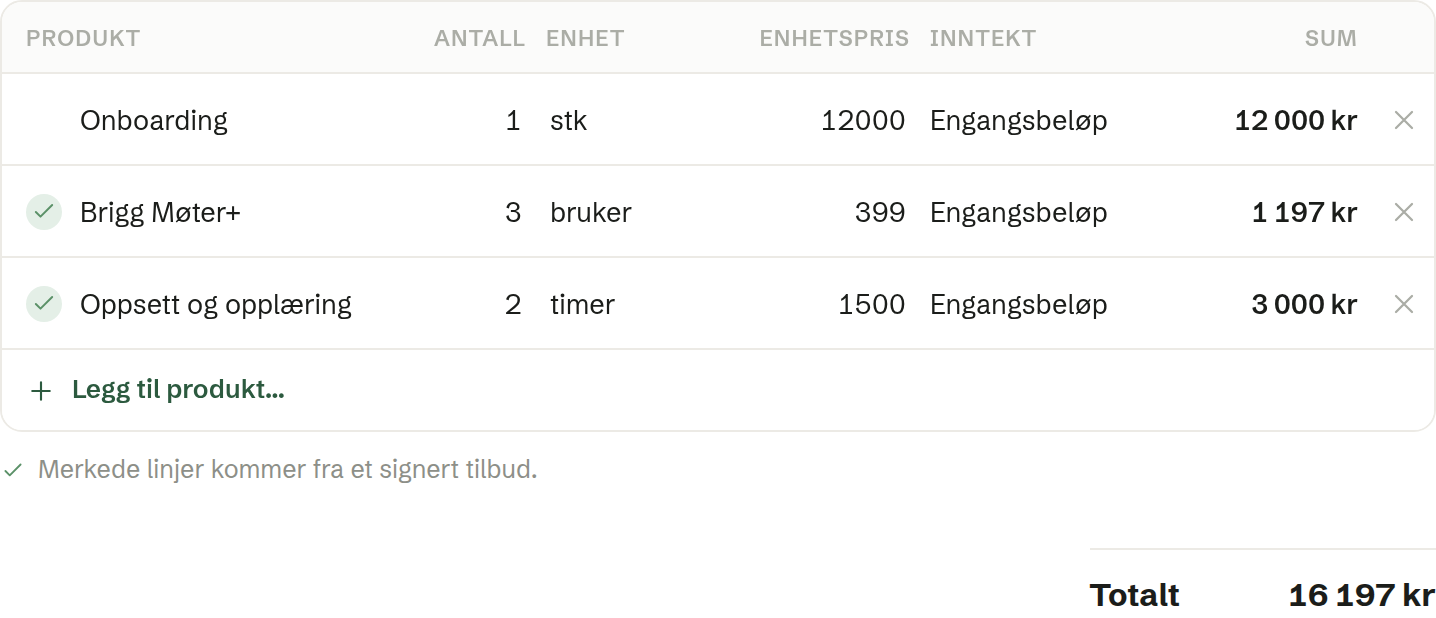
    Nå trenger ingen skrive inn på nytt det de nettopp har solgt. Når et tilbud kommer signert tilbake, legger varelinjene fra salget seg som produktlinjer under Produkter på kundens eget kort, merket som avtalt, så kundekortet viser hva kunden faktisk har kjøpt. Sendes et rettet tilbud ut på nytt og signeres, erstatter det linjene fra forrige runde i stedet for å legge til en kopi.

    Produkter-fanen på en bedrift: linjene fra det signerte tilbudet er merket, linjen noen skrev inn selv er ikke det.
    Produkter-fanen på en bedrift: linjene fra det signerte tilbudet er merket, linjen noen skrev inn selv er ikke det.
  15. Faste inntekter i Kunder

    Prislisten skiller nå abonnement fra engangssalg

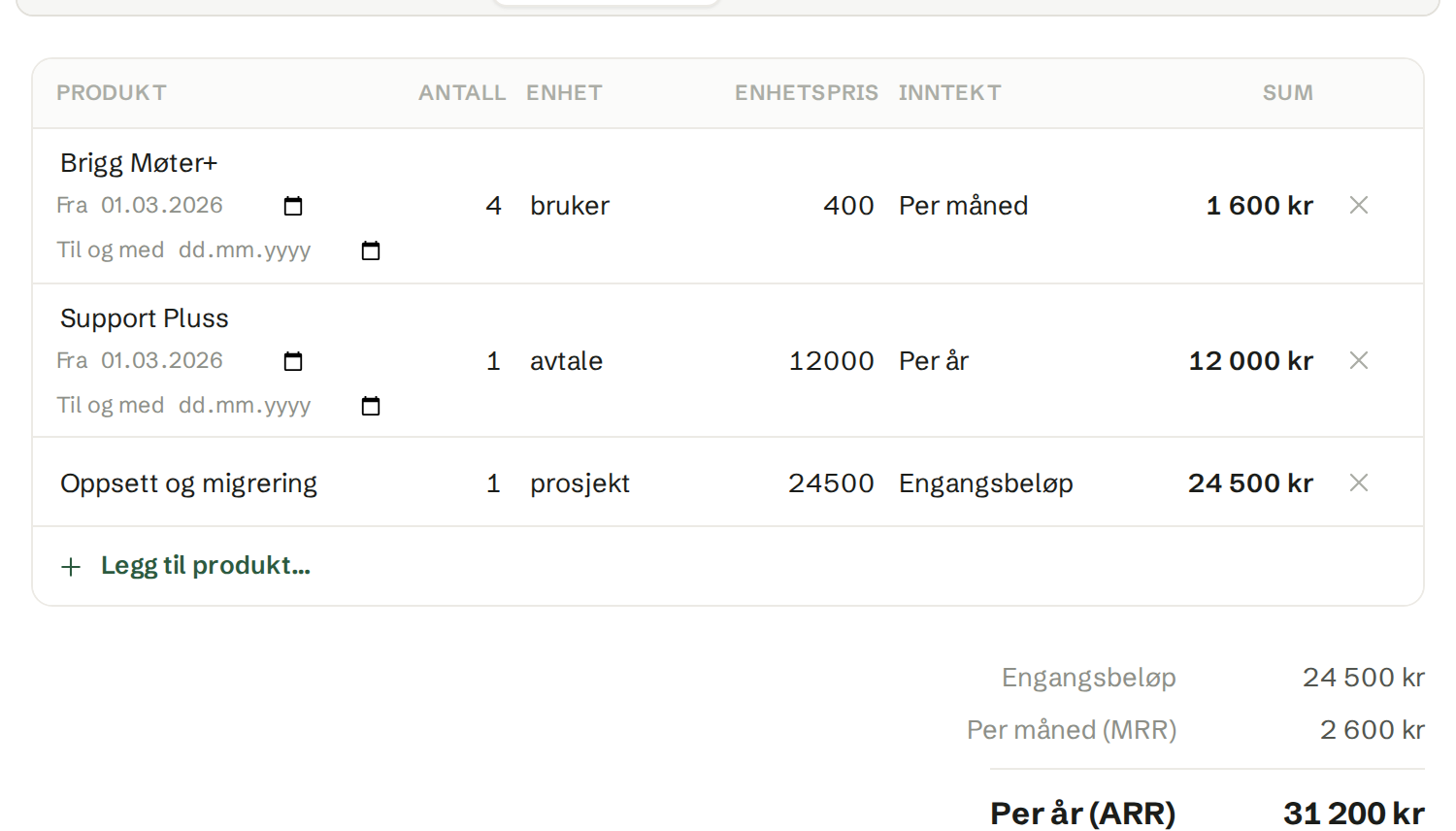
    Et produkt kan være en engangsjobb eller et abonnement som faktureres hver måned, hvert kvartal eller hvert år. Legger du det på en kunde, regner Brigg ut hva kunden betaler én gang, hva de betaler hver måned og hva det blir i året. Sier du opp en linje, setter du en sluttdato — raden blir stående, så tallene for tidligere måneder stemmer fortsatt.

    Produktene på et kundekort, med engangsbeløp, månedlig og årlig sum under tabellen.
    Produktene på et kundekort, med engangsbeløp, månedlig og årlig sum under tabellen.
  16. Tilbudet du sendte ligger på kundekortet

    Sendt, til signering og signert — samlet under Dokumenter på både bedriften og kontakten

    Sender du et tilbud eller et annet dokument til en kunde, eller ber du dem signere det, ligger dokumentet nå under Dokumenter på personen som fikk det og på bedriften de jobber i. Raden sier hvilken av de tre det er, og dokumentet blir liggende akkurat der det allerede lå — det er den samme filen, ikke en kopi. Sendte du det først og fikk det signert etterpå, står det én gang.

  17. E-posten du sendte ligger på kundekortet

    Egen E-post-fane, og med i aktivitetslisten sammen med møter og notater

    Når du sender en e-post til en kontakt fra Brigg, dukker den opp under personen med det samme — emnet, når den gikk, hvem som sendte den. Den ligger både i en egen E-post-fane ved siden av Salg og Møter, og aggregert i aktivitetslisten, så hele historikken med kunden leses i rekkefølge på ett sted. Ingen som må videresende til en felles innboks, og ingenting å arkivere manuelt.

  18. Se hvor langt mottakeren er kommet

    Sendt, åpnet, signert — og et varsel når avtalen er i havn

    Signeringslisten viser nå om mottakeren faktisk har åpnet dokumentet, ikke bare om de har signert, så du vet om du purrer på noen som aldri har sett det. De samme hendelsene ligger på kontaktens og bedriftens egen aktivitetsliste i Kunder, ved siden av møter og notater. Når alle partene har signert, får du som sendte dokumentet en e-post med den signerte PDF-en — ikke bare underskriverne.

  19. Integrasjoner for appene deres

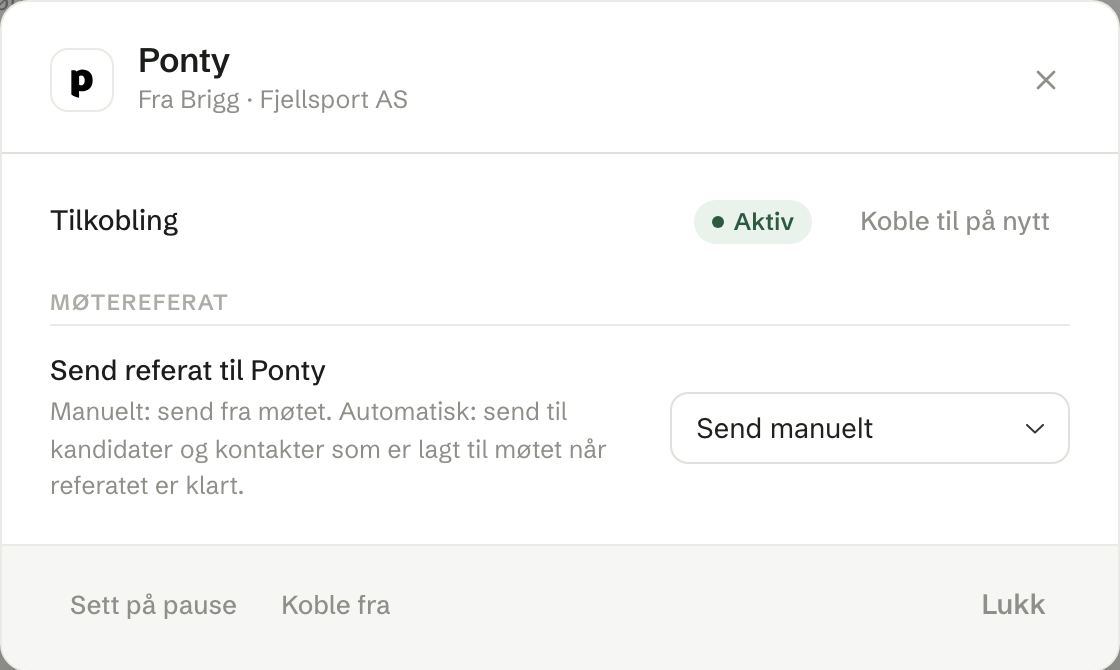
    Koble Brigg til Teamtailor, Recman, HubSpot, Ponty og SuperOffice, eller lag en integrasjon for dine egne apper. Søk etter kontakter, kandidater og oppdrag fra et møte, legg til relevant bakgrunn og velg hvem som skal få referatet. Referansesjekker bruker de samme ATS-tilkoblingene. Se gjennom data før synkronisering og velg hvilke handlinger som krever godkjenning.

    Ponty-tilkoblingen i Brigg: aktiv, og møtereferatet sendes manuelt eller automatisk.
    Ponty-tilkoblingen i Brigg: aktiv, og møtereferatet sendes manuelt eller automatisk.
  20. Påminnelse før møtet

    Brigg-appen sier fra i god tid, så du ikke går glipp av noe

    Velg hvor lang tid før et møte du vil bli varslet — to, fem, ti, femten eller tretti minutter — så gir Brigg-appen deg et varsel på skjermen med møtet og når det starter. Påminnelsen følger kalenderen du allerede har koblet til, så den flytter seg av seg selv når møtet blir flyttet. Du slår den på under Personlig › Møter.

  21. Agenten lager bildene selv

    Nettsider og nyhetsbrev kommer ferdig med foto og illustrasjon

    Når agenten designer en nettside eller et nyhetsbrev, lager den nå bildene som hører til — helten øverst, illustrasjonen i en seksjon, teksturen bak et felt — i det formatet designet trenger. Du kan også be om ett enkelt bilde: beskriv motivet, så tegner den det. Bilder som skal vise deres egne lokaler, folk eller produkter tar dere fortsatt selv; det er et bevisst valg, ikke en begrensning.

  22. Nyhetsbrev i fast rytme

    Agenten skriver hver utgave — du godkjenner, eller lar det gå av seg selv

    Sett opp et nyhetsbrev som lages hver uke, hver 14. dag eller hver måned. Du velger mottakerne og hvor agenten skal hente stoff — nettsiden, bloggen, nyheter fra bransjen, delte møter og nye kunder — så skriver den hver utgave i samme design som forrige. Under Nyhetsbrev › Planlagte ser du alle utgavene, når den neste lages, og instruksjonene til agenten kan du endre når du vil.

  23. Signering med BankID

    Kvalifisert e-signatur når avtalen krever det

    Signeringsløsningen støtter nå signering med BankID, i tillegg til den enklere signeringen med skrevet navn. Du velger metode når du sender dokumentet; mottakeren signerer med BankID på vanlig måte, og det ferdige dokumentet får en kvalifisert elektronisk signatur, juridisk likestilt med en håndskrevet.

August 2026

29 lanseringer
  1. Agenten flytter og avlyser møter i kalenderen din

    Hele bookingdialogen, fra invitasjon til ny tid

    Agenten kunne allerede sende kalenderinvitasjoner i ditt navn. Nå kan den også flytte og avlyse dem, så en forhandling om møtetidspunkt kan gjøres ferdig uten at du må inn i Google Kalender eller Outlook selv. Invitasjonstråden og møtelenken beholdes når et møte flyttes, og alt styres av én tillatelse under Personlig › Tillatelser.

  2. Referatet vet hvem som sa hva

    Navn på stemmene, og du kan rette dem selv

    Møter Brigg transkriberer får nå navn på hver stemme: din egen, den du møtte i et en-til-en-møte, og resten nummerert i den rekkefølgen de snakket. Under «Vis samtale» kan du gi hver stemme riktig navn med ett valg, og navnet følger med inn i referatet, i oppfølgingen og i alt agenten leser.

  3. Dupliser nyhetsbrev, dokumenter og nettsider

    Fra menyen «…» i verktøylinjen kan du nå lage en kopi av et nyhetsbrev, et dokument eller en nettside, og gi kopien navn med det samme. Et dokument som ligger i en mappe får kopien ved siden av seg, og et delt dokument blir synlig for alle i arbeidsområdet.

  4. Be agenten oppdatere hundrevis av rader på én gang

    Masseendringer i Kunder og egne apper

    «Sett alle disse til tapt», «flytt alle kunder i Bergen til Kari» — agenten gjør nå endringen som én operasjon, uansett hvor mange rader det gjelder. Hver rad valideres som før, og du får beskjed om eventuelle rader som ikke kunne endres.

  5. Brief: agentens sammendrag på kunde-, kontakt- og møtekort

    Det du trenger å vite, skrevet før du spør

    Hvert kundekort, kontaktkort og møte har nå en Brief: et kort sammendrag agenten skriver ut fra det Brigg vet og det den finner på nettet — hvem de er, hva som skjedde sist, og hva som er lurt å gjøre nå. Briefen oppdaterer seg selv og foreslår neste steg du kan utføre med ett klikk.

  6. Be om data, få en tabell

    Agenten viser rader i stedet for å liste dem opp i chatten

    Spør agenten om «alle kunder uten aktivitet i år» og du får en tabell du kan sortere, bla i og laste ned som CSV — ikke en oppramsing i chatten. Tabellen er alltid oppdatert og har ingen øvre grense, og du kan be agenten jobbe videre med akkurat de radene: «merk alle disse som prioritert».

  7. Flere organisasjoner, én innlogging

    Bytt arbeidsområde uten å logge ut

    Jobber du for flere selskaper, kan du nå legge dem til i samme innlogging — også et arbeidsområde du ble invitert til på en annen e-postadresse. Alle ligger i organisasjonsvelgeren, og du bytter mellom dem med ett klikk. Ingenting slås sammen; hvert selskaps data er like adskilt som før.

  8. Brigg Start: fra idé til registreringsklart selskap

    start.brigg.no — uten innlogging

    Brigg Start tar deg fra en idé til et selskap som er klart for Brønnøysund: markedsbilde med konkurrenter i ditt område, navneforslag sjekket mot Foretaksregisteret, logo, ledig domene, en ferdig nettside med tre sider og vedtekter og aksjonæravtale for selskapsformen du velger. Til slutt får du et Brigg-arbeidsområde med alt på plass, inkludert en sjekkliste for selve registreringen.

  9. Tilbud fra dine egne maler

    Agenten bruker malene dine, og spør hvilken

    Be agenten om et tilbud — eller trykk «Lag tilbud» i et møtereferat — og utkastet bygges på arbeidsområdets egne maler under Dokumenter › Maler. Finnes det flere, spør agenten hvilken du vil ha, så tilbudet ser ut som ditt, ikke som Briggs.

  10. Brigg på svensk og engelsk

    brigg.se og brigg.com

    Brigg finnes nå på tre språk, på hvert sitt domene: brigg.no på norsk, brigg.se på svensk og brigg.com på engelsk. Språket du velger følger deg inn i Brigg — agenten snakker det samme språket som siden du kom fra — og svenske selskaper registreres med sitt eget organisationsnummer.

  11. Tilpass menyen for arbeidsområdet

    Arbeidsområde › Meny

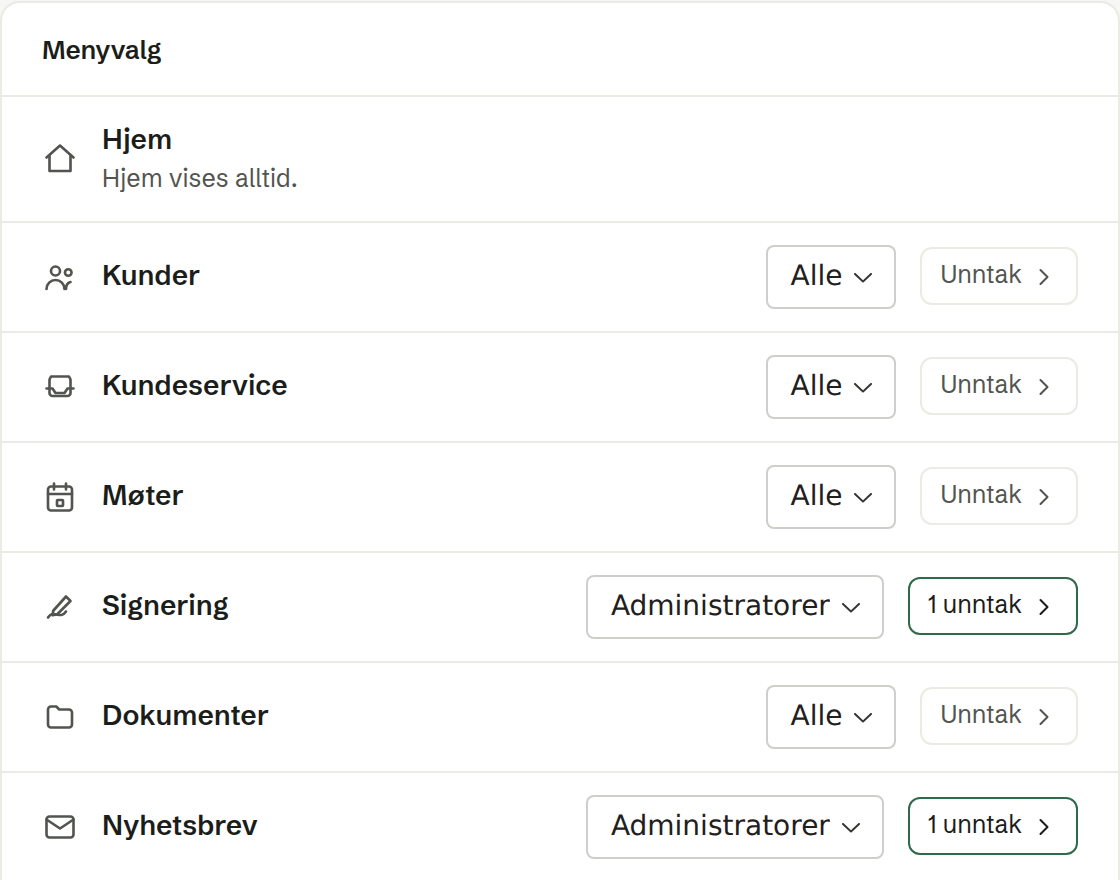
    Administratorer kan nå velge hvilke menypunkter arbeidsområdet viser, og til hvem: alle, bare administratorer, eller ingen — med unntak for enkeltpersoner. Et skjult punkt er borte fra menyen, men dataene og agenten er som før, så du kan holde menyen ryddig uten å ta fra noen tilgang.

    Arbeidsområde › Meny: hvert menypunkt får et publikum — alle, administratorer eller ingen — med unntak per person.
    Arbeidsområde › Meny: hvert menypunkt får et publikum — alle, administratorer eller ingen — med unntak per person.
  12. Inviter hele teamet med én innliming

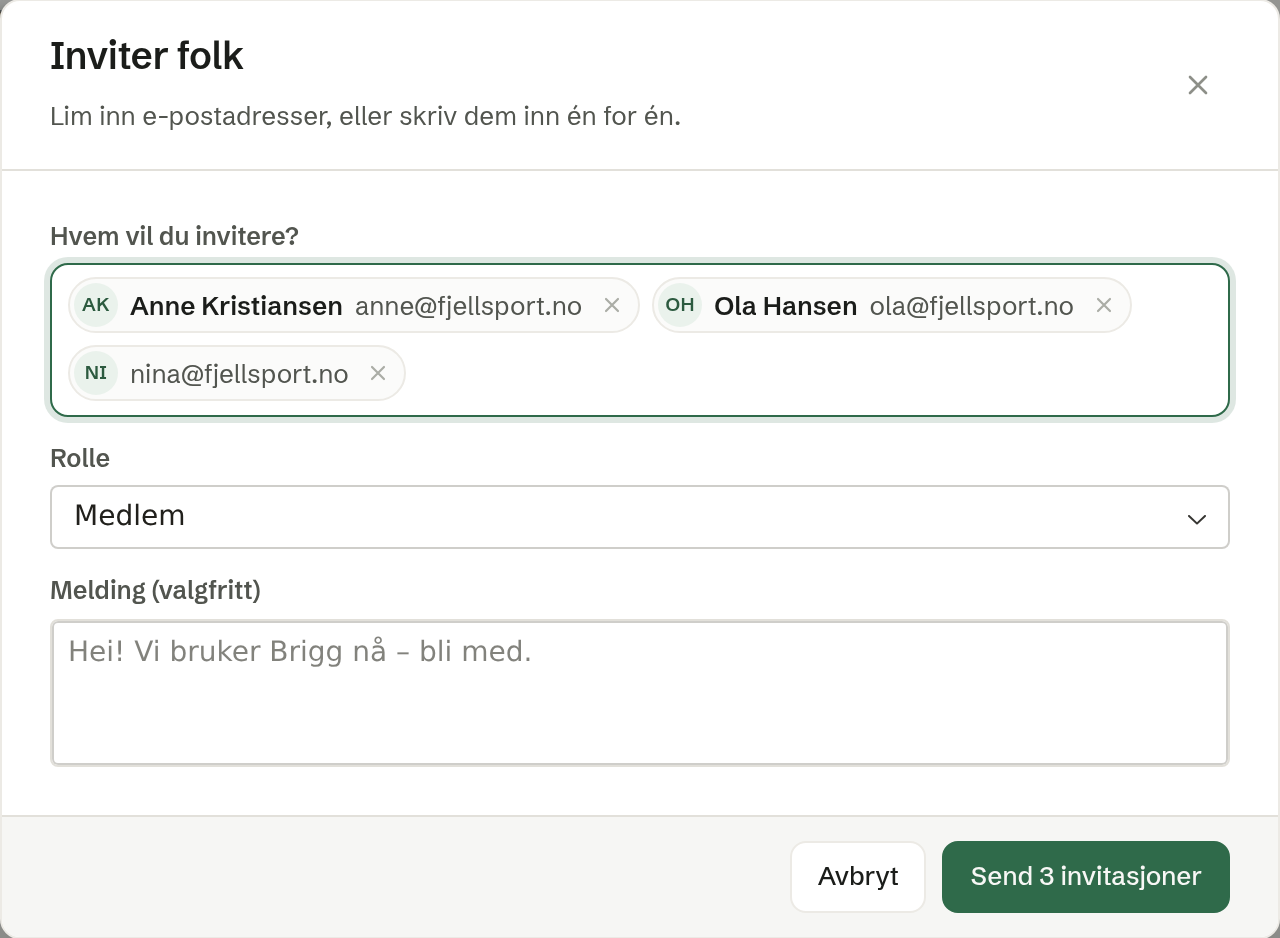
    Lim inn en liste med e-postadresser — fra et regneark, en e-posttråd eller en tekst — og Brigg plukker ut adresser og navn og lager én invitasjon per person. Velg rolle for alle, legg til en personlig linje, og send.

    Én innliming ble til tre invitasjoner, med navnene plukket ut av teksten.
    Én innliming ble til tre invitasjoner, med navnene plukket ut av teksten.
  13. Én bookinglenke, flere møtelengder

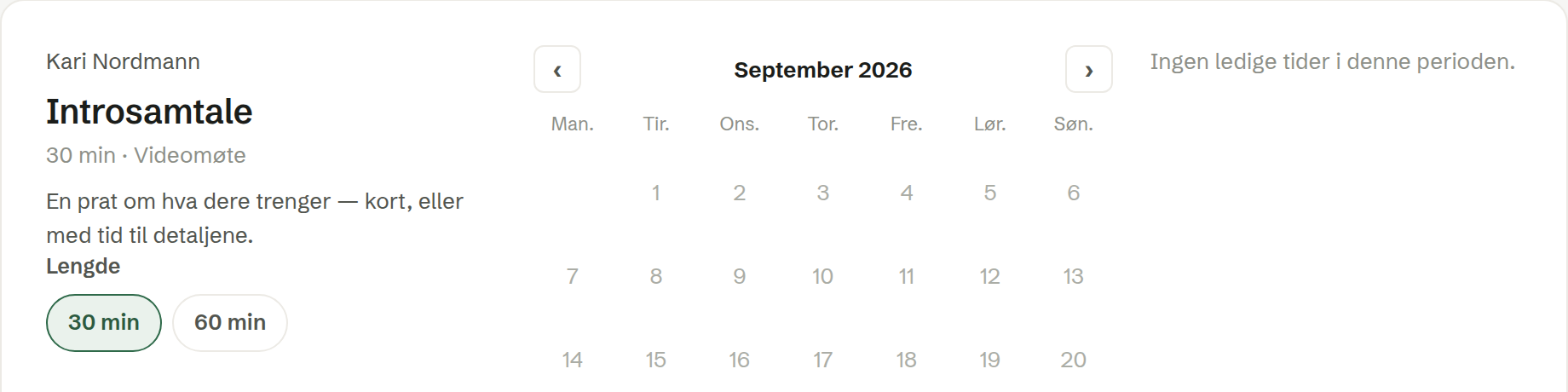
    En bookinglenke kan nå tilby flere lengder — for eksempel 30 minutter eller en time — og den som booker velger selv på bookingsiden. Før måtte du lage én lenke per lengde.

    Bookingsiden lar den som booker velge mellom 30 og 60 minutter på samme lenke.
    Bookingsiden lar den som booker velge mellom 30 og 60 minutter på samme lenke.
  14. Du bestemmer hva agenten får gjøre i ditt navn

    Personlig › Tillatelser

    Når agenten vil sende en e-post fra din adresse eller legge et møte i kalenderen din, kan du nå velge for hver handling: spør meg, tillat alltid eller aldri. Med «spør meg» får du et kort i chatten som viser nøyaktig hva som sendes, og ingenting skjer før du godkjenner.

    Tre valg per tillatelse: spør meg hver gang, tillat alltid eller aldri.
    Tre valg per tillatelse: spør meg hver gang, tillat alltid eller aldri.
  15. Statistikk på hvert nyhetsbrev

    Sendt, levert, åpnet og klikket — i sanntid

    Et sendt nyhetsbrev viser nå fire tall som oppdaterer seg mens du ser på: hvor mange det ble sendt til, hvor mange som fikk det, hvor mange som åpnet og hvor mange som klikket. Åpnings- og klikkrate regnes av bekreftede leveranser.

  16. Flettefelt i nyhetsbrev

    «Hei [firstname]!» — uten å bekymre deg for de tomme

    Skriv [firstname], [lastname], [name], [company] eller [email] hvor som helst i et nyhetsbrev — også i emnefeltet — og hver mottaker får sitt eget. Mangler opplysningen, forsvinner feltet og mellomrommet og kommaet rundt det, så «Hei [firstname]!» blir «Hei!» og ikke «Hei !».

  17. Brigg for iPhone og iPad

    Hele Brigg i lomma, med møtetranskripsjon

    Brigg-appen er i App Store. Du får hele arbeidsområdet — kunder, dokumenter, agenten — og kan transkribere møter direkte fra telefonen. Åpner du Brigg i nettleseren på en iPhone, får du et hint om appen.

  18. Last opp en avtale, få den signert

    Last opp et tilbud eller en avtale som PDF eller Word, og Brigg gjør den om til et dokument som kan signeres elektronisk. Signaturlinjene i originalen blir ekte signaturfelt, så mottakeren signerer i Signering i stedet for å skrive ut.

  19. Webhooks når et møte er ferdig

    Referatet rett inn i dine egne systemer

    Administratorer kan registrere en webhook som kalles hver gang et referat er klart, med referatet og transkripsjonen i lasten. Leveransene er signerte og prøves på nytt ved feil — så CRM-et, saksbehandlingen eller regnearket ditt får møtet uten at noen kopierer.

  20. Personverninnstillinger for møter

    Arbeidsområde › Personvern

    Arbeidsområdet kan nå bestemme hvor lenge transkripsjoner oppbevares (30, 90, 180 eller 365 dager), slette dem automatisk så snart referatet er skrevet, og minne møteleder på å opplyse om at møtet transkriberes med KI. Og under Personlig › Møter kan du selv velge å holde Brigg-vinduene utenfor skjermdeling på skrivebordet, så notatene dine er dine.

  21. Møter på det språket du faktisk snakker

    Under Personlig › Møter › Møtespråk velger du hvilke av ti språk møtene dine holdes på, så transkripsjonen lytter etter riktig språk uavhengig av hvilket språk Brigg vises på. Referatet skrives på møtets språk, ikke arbeidsområdets — et møte på engelsk får et engelsk referat.

  22. Ordbok: lær transkripsjonen bransjeordene dine

    Produktnavn, fagord og navn som alltid ble skrevet feil kan nå legges i en ordbok — én for hele arbeidsområdet og én personlig — som transkripsjonen bruker i hvert møte. Navnene på møtedeltakerne og selskapet dere møter legges til automatisk.

  23. Møteforberedelse: agenten gjør researchen

    Klar før møtet, uten å google selv

    Før et møte går agenten ut og finner ut hvem du skal møte: selskapet, rollene, det dere har snakket om før og det som er nytt på nettet. Resultatet ligger klart på møtet når du åpner det — og på hver deltakers profil.

  24. Dokumentmaler i Dokumenter

    Dokumenter › Maler — delte og dine egne

    Arbeidsområdet har nå et eget sted for maler: tilbud, avtaler, brev og alt annet dere lager om og om igjen. Delte maler er tilgjengelige for alle, personlige bare for deg, og «Lag dokument» tilbyr begge.

  25. Agenten bygger apper i bakgrunnen

    Be om en app, og fortsett med dagen

    Når du ber agenten bygge eller endre en app, kjører byggingen nå som en egen oppgave som lever videre etter at samtalen er ferdig. Du ser fremdriften på et kort i chatten, kan lukke Brigg og komme tilbake, og får beskjed når appen er klar til å prøves.

  26. Råd i møter, mens de pågår

    Personlig › Møter › Råd i møter — av som standard

    Slår du det på, lytter agenten med i møtet og gir korte, diskré varsler når det er verdt det: en åpning ut fra hvem som er i rommet, et forhandlingsgrep, hva et begrep betyr, noe den slo opp. Den er bygget for å si lite — stillhet er standardsvaret — og du styrer selv hvor mye du vil ha.

  27. Produkter og tjenester i Kunder

    En prisliste, og linjer på kunder og salg

    Kunder har fått fanen Produkter: arbeidsområdets egen prisliste. Hvert salg og hver kunde kan ha produktlinjer med antall og pris, så et tilbud kan bygges av noe strukturert i stedet for at agenten må spørre om hver linje.

  28. Kunder henter org.nr. fra Brønnøysund mens du skriver

    Når du legger inn en ny kunde, søker Brigg i Brønnøysundregistrene mens du skriver navnet og fyller inn organisasjonsnummer, adresse og registrert navn for deg. Samme søk finnes overalt der du navngir et selskap — også når agenten gjør det.