
En nettside laget i Brigg redigeres inne i Brigg og publiseres på nettet med én knapp. Frem til du publiserer, er alle endringer du gjør, et utkast bare du ser; den publiserte siden endres ikke.
Verktøylinjen til nettsiden

- Navnet — klikk på det for å gi nettsiden nytt navn.
- Adressen — når nettsiden har eget domene, står adressen ved siden av navnet. Klikk på den for å åpne siden.
- Statuslinjen — Publisert 14:02 etter en publisering, eller Ulagrede endringer — den publiserte siden er uendret mens du har et utkast.
- Fiks og Tekst — pek ut endringer for agenten, eller rediger ordene selv. Se Endre en app og Redigere tekst og språk.
- Åpne nettstedet — åpner den publiserte nettsiden i en ny fane.
- Forkast og Publiser — vises når du har upubliserte endringer.
- … (Flere valg) — se under.
Publisere endringene dine
Be agenten om endringer, bruk Fiks, eller rediger med Tekst. Endringene samles i utkastet ditt, og verktøylinjen blir gul. Se over sidene, og trykk så Publiser: Knappen viser Publiserer … mens den nye versjonen går ut, og statuslinjen viser Publisert med klokkeslett når den er ute. Frem til da ser besøkende den forrige versjonen.
Forkast kaster utkastet ditt og lar den publiserte siden være som den er.
En nettside som ikke er på nettet, har Lagre i stedet for Publiser: Å lagre gjør den nye versjonen til den kollegene dine ser.
Menyen Flere valg
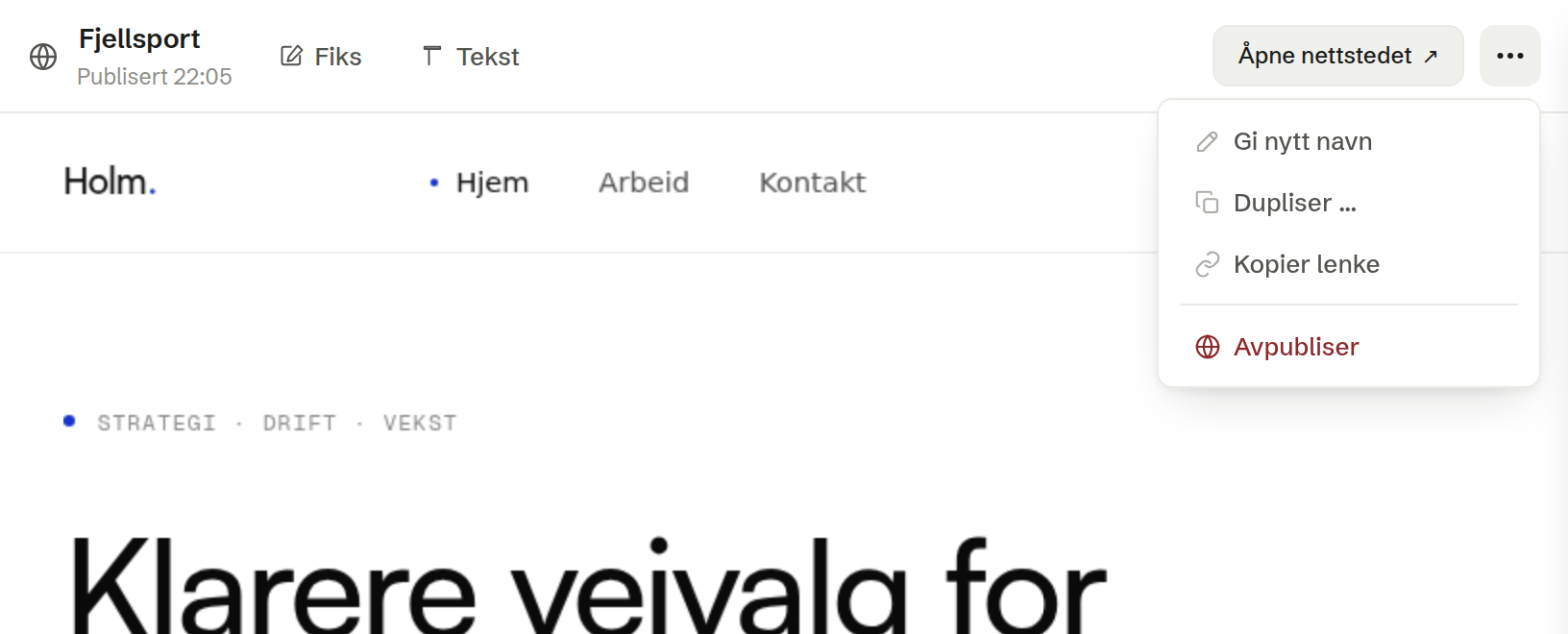
- Gi nytt navn — endre navnet på nettsiden.
- Lag kopi … — lag en kopi du kan endre fritt, med et navn du velger. En kopi er aldri på nettet før du publiserer den.
- Kopier lenke — kopier adressen til nettsiden.
- Publiser på nett — legg ut en nettside som ikke er på nettet. Den får en offentlig adresse som hvem som helst kan åpne, og den kan dukke opp i søkemotorer.
- Avpubliser — ta nettsiden ned fra nettet. Adressen slutter å virke, men ingenting slettes, og Publiser på nett legger den ut igjen.
Eget domene
En nettside får først en adresse på Briggs domene. For å bruke deres eget, for eksempel fjellsport.no, åpner du innstillingene til nettsiden med tannhjulet ved siden av den i menyen og velger Domene. Admin Se Domener.
- Pek domenet hit viser posten du skal legge inn hos domeneleverandøren — ALIAS eller ANAME for selve domenet (fjellsport.no), CNAME for et underdomene (www.fjellsport.no). Kopier kopierer den.
- Under Legg til domene skriver du inn domenet og trykker Koble til.
- Domenet viser Venter på validering med én post til som skal inn hos domeneleverandøren. Legg den inn og la den stå: Den beviser at domenet er deres, og slår på HTTPS.
- Når domenet viser Aktiv, svarer nettsiden på det.
Prøv igjen sjekker et domene på nytt, og Fjern kobler det fra. Et domene kjøpt gjennom Brigg under Bedriftens innstillinger › Domener kan pekes på en nettside derfra i ett steg.
Besøksstatistikk
Statistikk i de samme innstillingene viser hvordan nettsiden blir besøkt: besøkende, sidevisninger og hvor de kommer fra, over perioden du velger, og hvor mange som er inne på siden akkurat nå. Den samles inn uten informasjonskapsler og uten å spore enkeltbesøkende, så nettsiden trenger ikke noe samtykkebanner. Admin
Kontaktskjemaet
Et kontaktskjema på en nettside laget i Brigg sender det besøkende skriver, rett til Kundeservice, der det havner som en samtale.
Hvem kan publisere
Den som kan endre nettsiden, kan publisere den, ta den ned fra nettet og lage delingslenker: personen som laget den, og eiere og administratorer. Å koble til et domene og lese statistikken er forbeholdt eiere og administratorer. Admin