
Trykk Lag ny app nederst i venstremenyen. En kort dialog finner ut hva du trenger, ett spørsmål om gangen, og ender med et forslag. Når du godtar det, bygger agenten appen — eller nettsiden — mens du gjør noe annet.
Hva vil du lage?
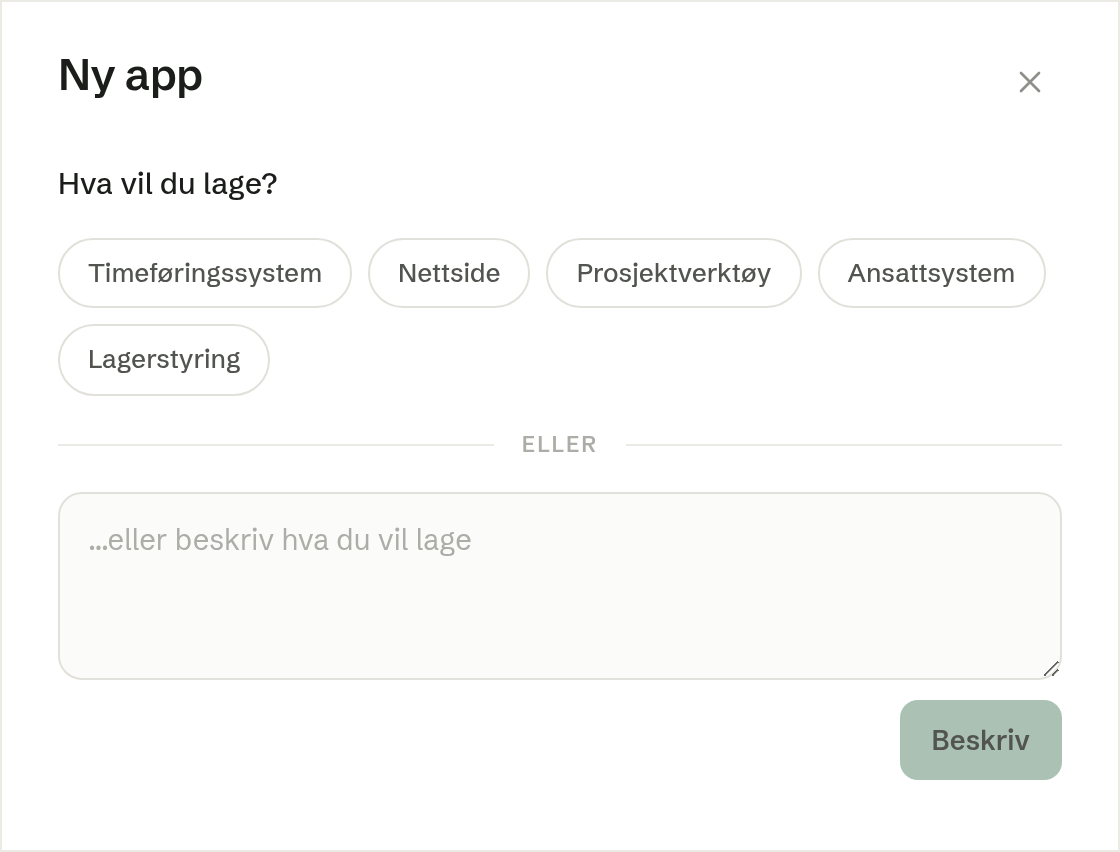
Dialogen åpner med Hva vil du lage? og fem forslag: Timeføringssystem, Nettside, Prosjektverktøy, Ansattsystem og Lagerstyring. Trykk på ett for å starte derfra.
Eller beskriv det selv i feltet under — en setning eller to holder, for eksempel «en liste over utleieutstyret, med hva som er ute og når det kommer tilbake». Trykk Beskriv for å gå videre.
En nettside velges på samme måte: trykk Nettside, eller beskriv en nettside. Spørsmålene som følger, handler da om sidene, hva som skal stå på dem og hvem som besøker dem.
Har dere allerede en nettside? Åpne Nettside i menyen: oppsettet spør hva dere vil gjøre med siden dere har. Velg Migrer den vi har og fyll inn Adressen til siden, så flytter agenten innhold, bilder og stil inn i Brigg. Den gamle siden fungerer som før til dere flytter domenet. Du kan også be agenten om å flytte nettsiden.
Noen spørsmål
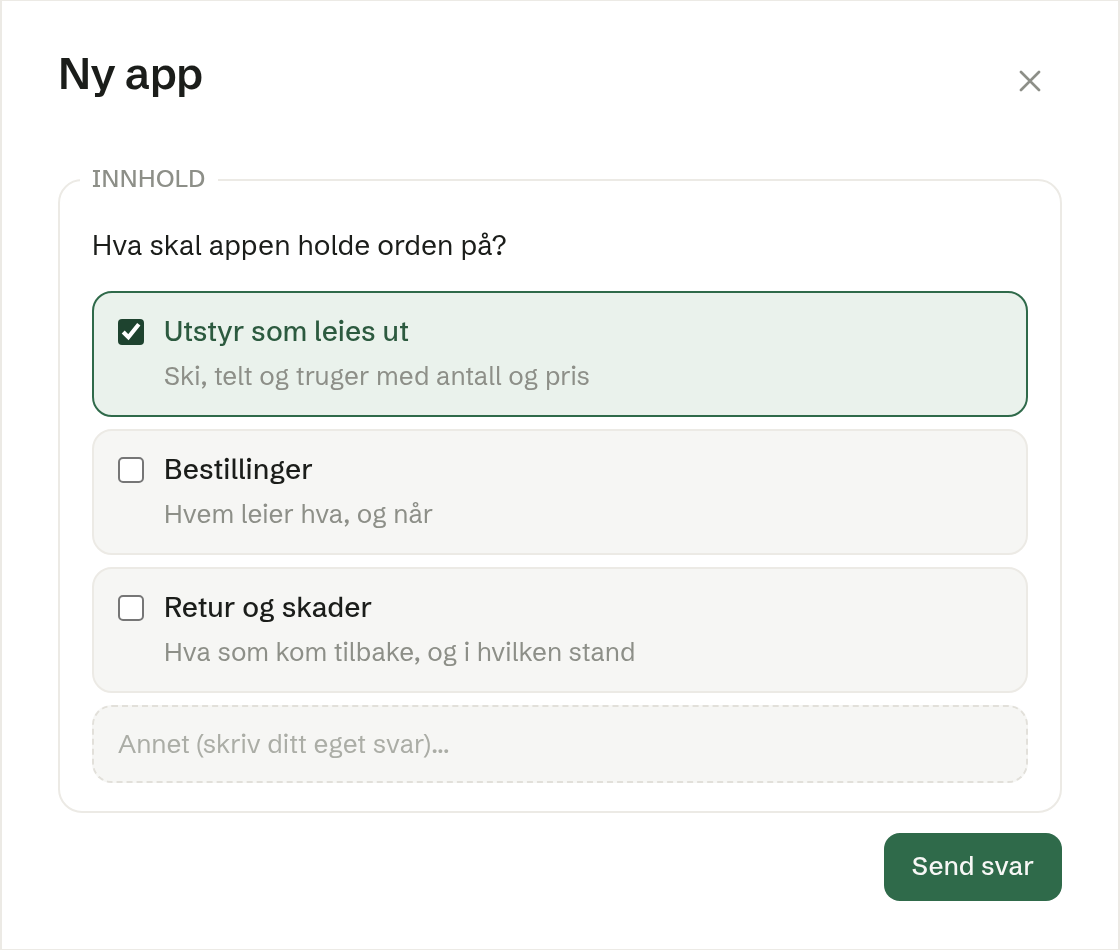
Så stiller agenten to til fire korte spørsmål om hva appen skal holde orden på, hovedskjermbildet og hvem som skal bruke den — ett spørsmål om gangen. Velg ett eller flere av svarene, eller skriv ditt eget i det siste feltet, og trykk Send svar. Mens neste spørsmål skrives, står det Tenker på neste spørsmål… i dialogen.
Forslaget
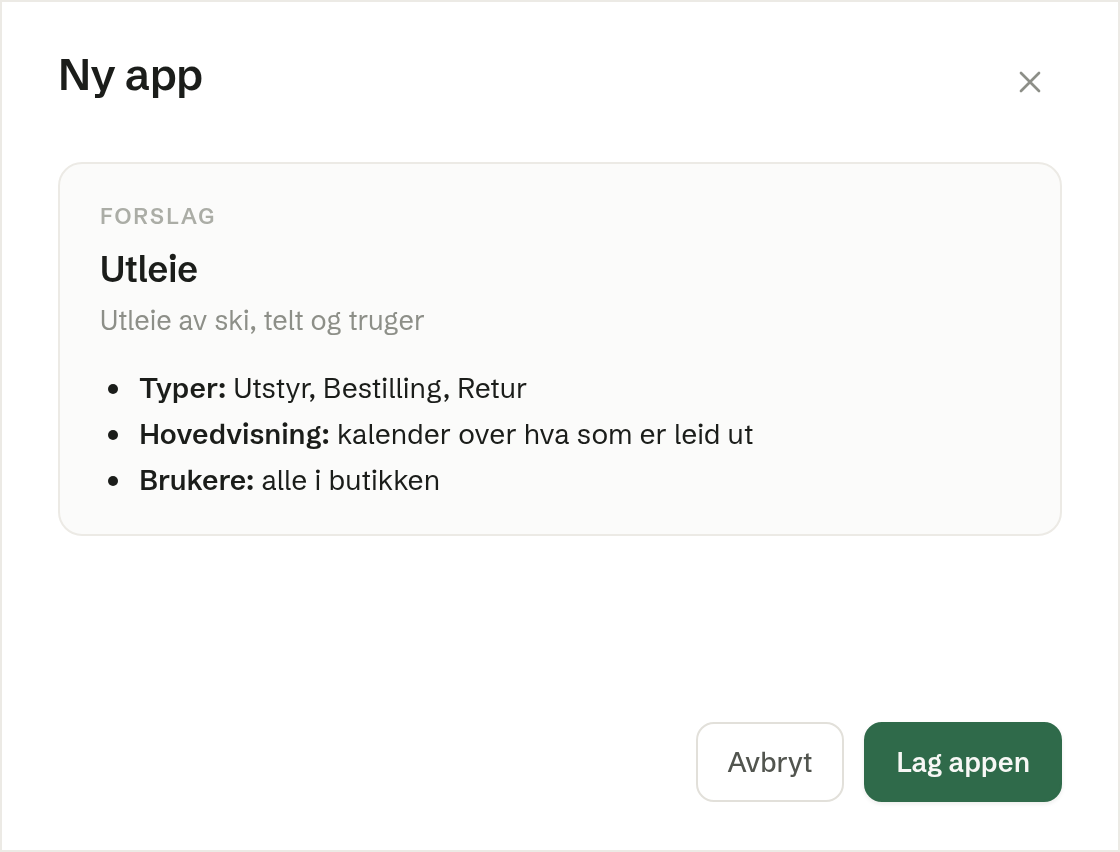
Til slutt kommer Forslag: appens navn, en linje om hva den er til, og en kort oppsummering av hva som skal bygges. Trykk Lag appen (for en nettside Lag nettsiden) for å få den bygget, eller Avbryt for å stoppe.
Du kan lukke dialogen med krysset eller Esc når som helst før det. Ingenting er laget, og ingenting blir liggende igjen.
Mens appen bygges
Appen dukker opp i menyen med en gang, og åpner du den, står det Setter opp appen din… til den første versjonen er klar. Agenten bygger den som en egen oppgave: Et kort i chatten viser stegene etter hvert, og du kan jobbe videre — eller chatte med agenten om noe annet — imens. Når byggingen er ferdig, åpner appen med skjermbildene sine.
Kommer byggingen ikke i gang — for eksempel fordi agenten fikk en feil før den rakk å begynne — prøver Brigg én gang til av seg selv. Lykkes heller ikke det, står det Byggingen kom ikke i gang. med knappen Prøv igjen. Trykk den for å sende appen til agenten på nytt.
En ny app er bare din til du lagrer den: Verktøylinjen sier Ikke lagret ennå — ingen andre kan se det. Se over den, be agenten om endringer, og trykk Lagre når den er klar for kollegene dine. En ny nettside går ut på nettet når du trykker Publiser. Se Endre en app og Publisere en nettside.
Be agenten i stedet
Du kan også starte fra chatten. Spør agenten — «lag en app for kjøreboka vår» — så svarer den med et kort som viser det du skrev. Trykk Kom i gang på kortet, så åpnes den samme dialogen med spørsmålene. Forslaget Lag en ny app i en tom chat åpner også dialogen. Se Brigg-agenten.
Hvem kan lage apper
Alle medlemmer kan lage apper og nettsider. En eier eller administrator kan skjule Lag ny app fra menyen for noen eller alle medlemmer under Meny.