
En app endres ved å be om det. Åpne appen og si til agenten i chatten hva du vil ha, med dine egne ord:
- «Legg til et felt for garantiutløp.»
- «Vis bare mine saker på forsiden.»
- «Sorter listen etter antall, lavest først.»
Agenten gjør endringen i appen mens du ser på. Små endringer skjer med en gang; en større kjøres som en egen oppgave med et eget kort i chatten, som da appen ble bygget.
Verktøylinjen
En lagret app viser bare en blyant, Rediger, øverst til høyre (nederst til høyre på mobil). Trykk på den for å åpne appens verktøylinje. Pilen helt til venstre, Skjul verktøylinje, legger den bort igjen.
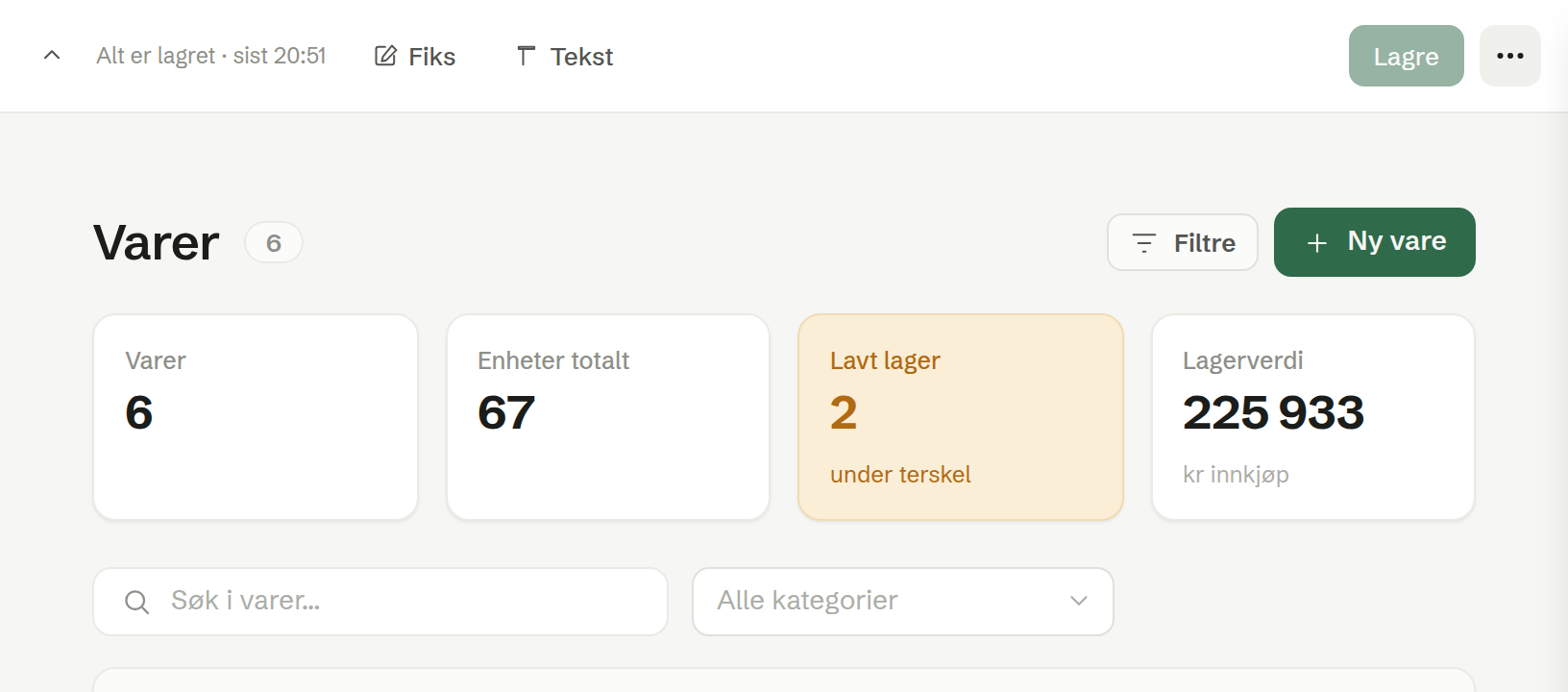
Fra venstre mot høyre:
- Statuslinjen — Alt er lagret · sist 14:02 når ingenting er ulagret.
- Fiks — pek på det du vil ha endret. Klikk på et element i appen, skriv et notat som «gjør denne grønn» og trykk Enter. Notatet går til agenten i chatten, sammen med elementet det gjelder.
- Tekst — endre ordene i appen rett på skjermen. Se Redigere tekst og språk.
- Lagre — grå til det finnes noe å lagre. Forkast dukker opp ved siden av når det finnes et utkast (se under).
- … (Flere valg) — Innstillinger og Slett appen.
Utkastet ditt
Alle endringer agenten gjør, havner i et utkast som bare du ser. Kollegene dine bruker den lagrede versjonen til du lagrer.
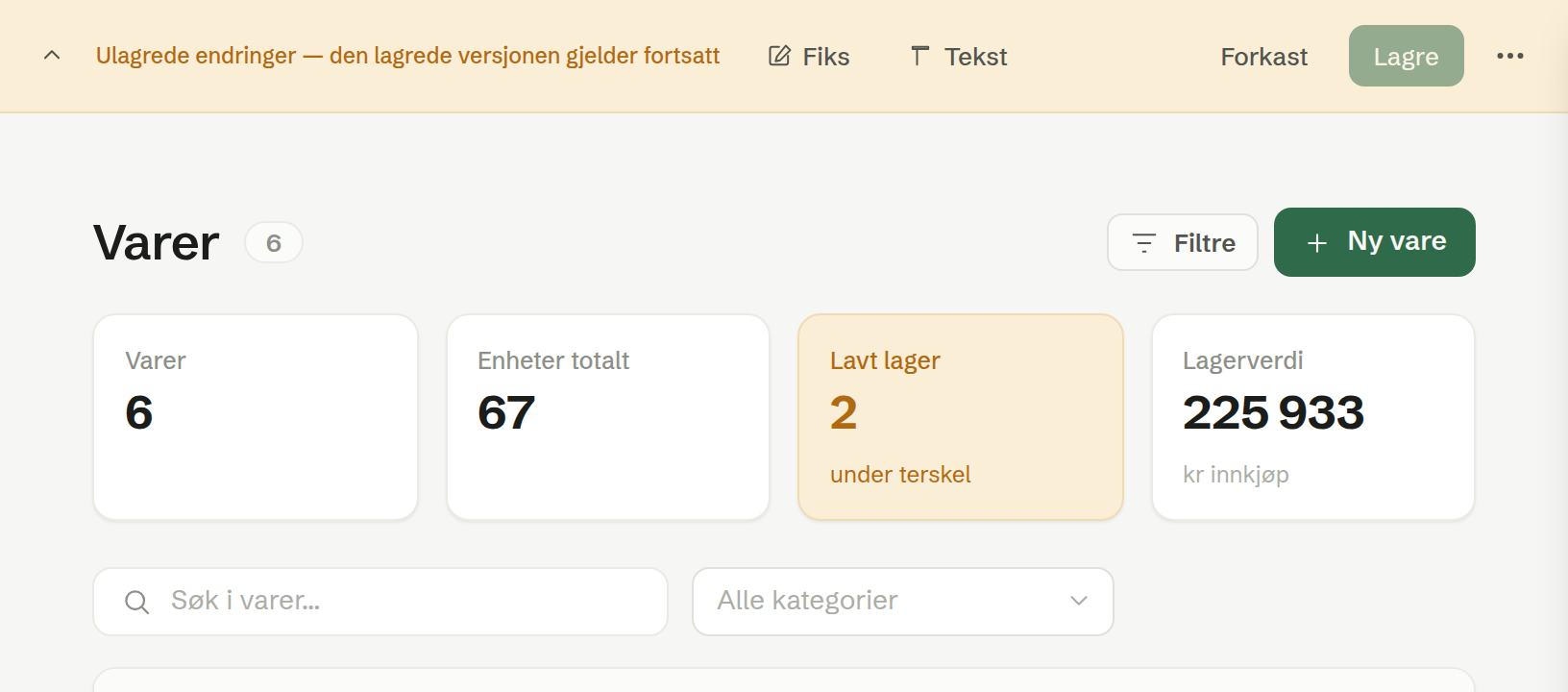
Så lenge det finnes et utkast, blir verktøylinjen gul og sier hva som står på spill:
- Ulagrede endringer — den lagrede versjonen gjelder fortsatt — appen er lagret før, og kollegene dine ser fortsatt den versjonen.
- Ikke lagret ennå — ingen andre kan se det — en ny app som aldri er lagret.
- Utkastet kunne ikke lagres — forkast det, eller be agenten rette feilen — utkastet har feil som stopper lagringen. Lagre er grå til feilen er rettet: be agenten rette den, eller trykk Forkast.
Deretter:
- Lagre gjør utkastet til versjonen alle bruker. Mens agenten fortsatt jobber med appen, venter Lagre til den er ferdig.
- Forkast kaster utkastet og tar deg tilbake til den lagrede versjonen, etter å ha spurt Forkast endringer?. På en app som aldri er lagret, slettes appen hvis du forkaster, og da ber Brigg deg bekrefte det i stedet.
Formatert tekst
Et felt som skal romme lengre tekst — en artikkel, en arrangementsbeskrivelse, en stillingsannonse — kan gjøres til et felt for formatert tekst. Be om det i chatten: «Gi artikkelen et innhold med overskrifter, lister og bilder.» Feltet åpner da med en liten verktøylinje: Fet, Kursiv, Understreket, Overskrift 2, Overskrift 3, Punktliste, Nummerert liste, Sitat, Skillelinje, Lenke, Sett inn bilde og Sett inn tabell. Teksten vises likt på posten, i appens lister (som et kort utdrag) og på en nettside som viser den. Agenten din kan også skrive og endre teksten.
Menyen Flere valg
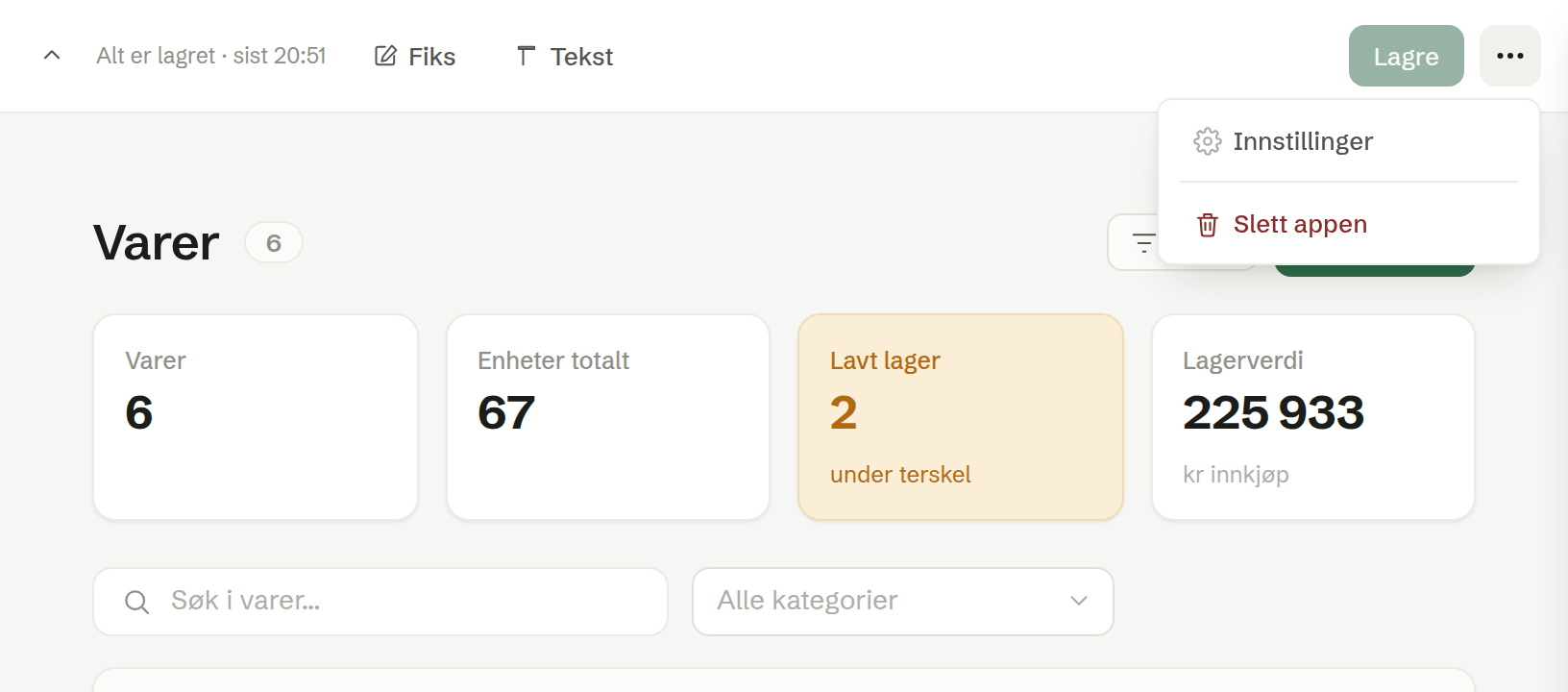
- Innstillinger — appens navn, ikon og sletting. Se Innstillinger for appen.
- Slett appen — fjerner appen for alle. Brigg ber deg bekrefte, og det kan ikke angres.
Hvem kan endre en app
Du kan endre, lagre og slette appene du har laget. Å endre, lagre eller slette en kollegas app krever at du er eier eller administrator. Admin
Kolleger som ikke kan endre en app, bruker den bare: de ser verken blyant eller verktøylinje. De kan fortsatt be sin egen agent jobbe med dataene i appen.