
Klikk Rediger på en bedrifts- eller kontaktside for å åpne alle feltene. Endre det du trenger, og lagre. Alle medlemmer kan redigere alle bedrifter og kontakter.
Feltene på en bedrift
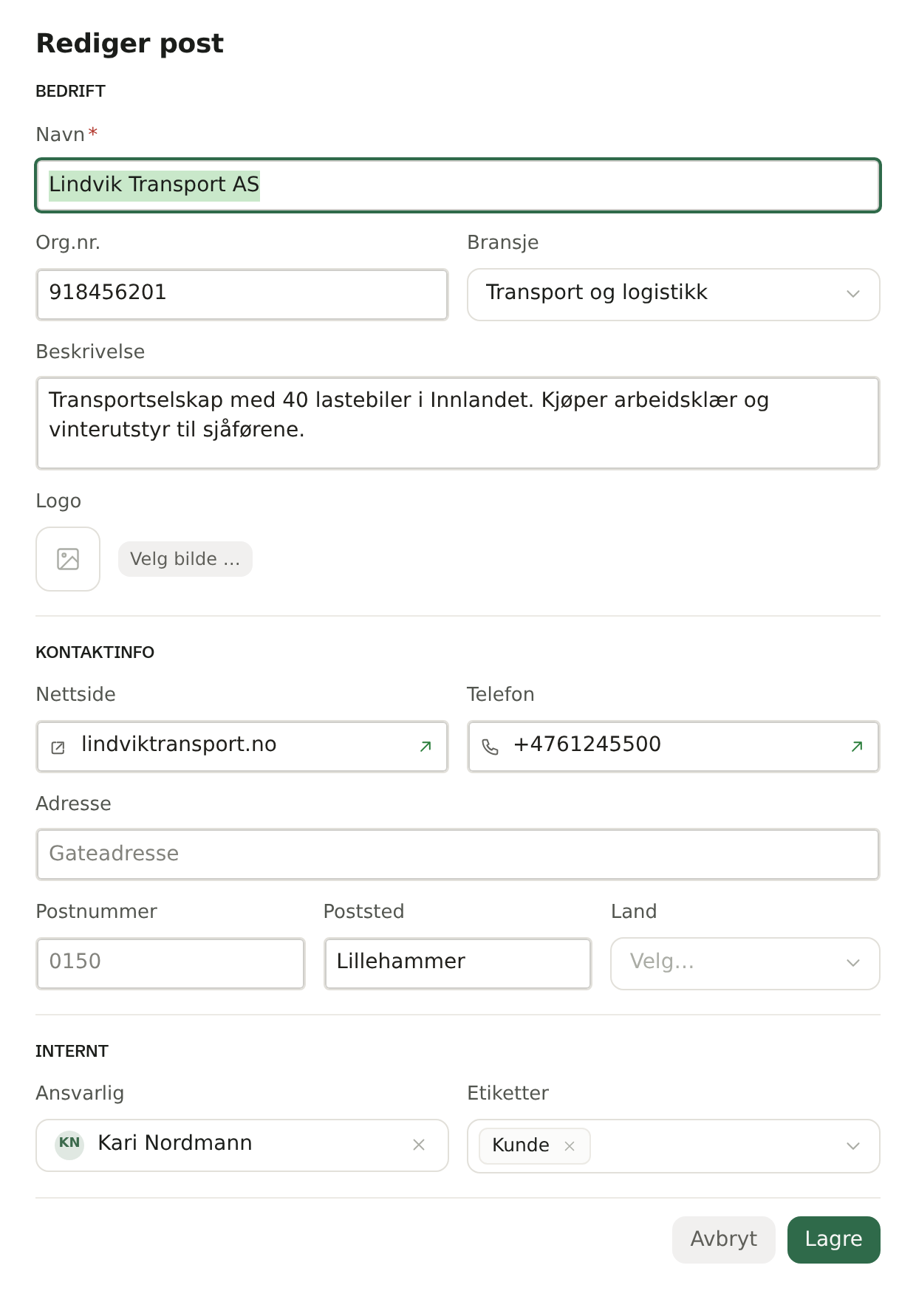
Feltene er delt i tre grupper.
Bedrift — hvem de er:
- Navn — bedriftens navn. Påkrevd.
- Org.nr. — organisasjonsnummeret: 9 sifre i Norge, 10 i Sverige. Brigg sjekker at nummeret er gyldig. Med det viser bedriftssiden nøkkeltall fra registeret.
- Bransje — velg fra listen.
- Beskrivelse — en setning eller to om bedriften. Den står øverst på statuskortet, og agenten leser den.
- Logo — last opp et bilde. Brigg henter et fra nettsiden hvis du lar feltet stå tomt.
Kontaktinfo — hvordan du når dem:
- Nettside og Telefon.
- Adresse, Postnummer, Poststed og Land — postadressen.
Internt — hva kunden er for dere:
- Ansvarlig — kollegaen som har ansvaret for kunden.
- Etiketter — merkelapper for å sortere listen, for eksempel Kunde. Etiketten Kunde setter merket Kunde ved siden av navnet. Skriv for å velge en etikett som finnes, eller lage en ny. De samme etikettene brukes til målgrupper for nyhetsbrev.
Feltene på en kontakt
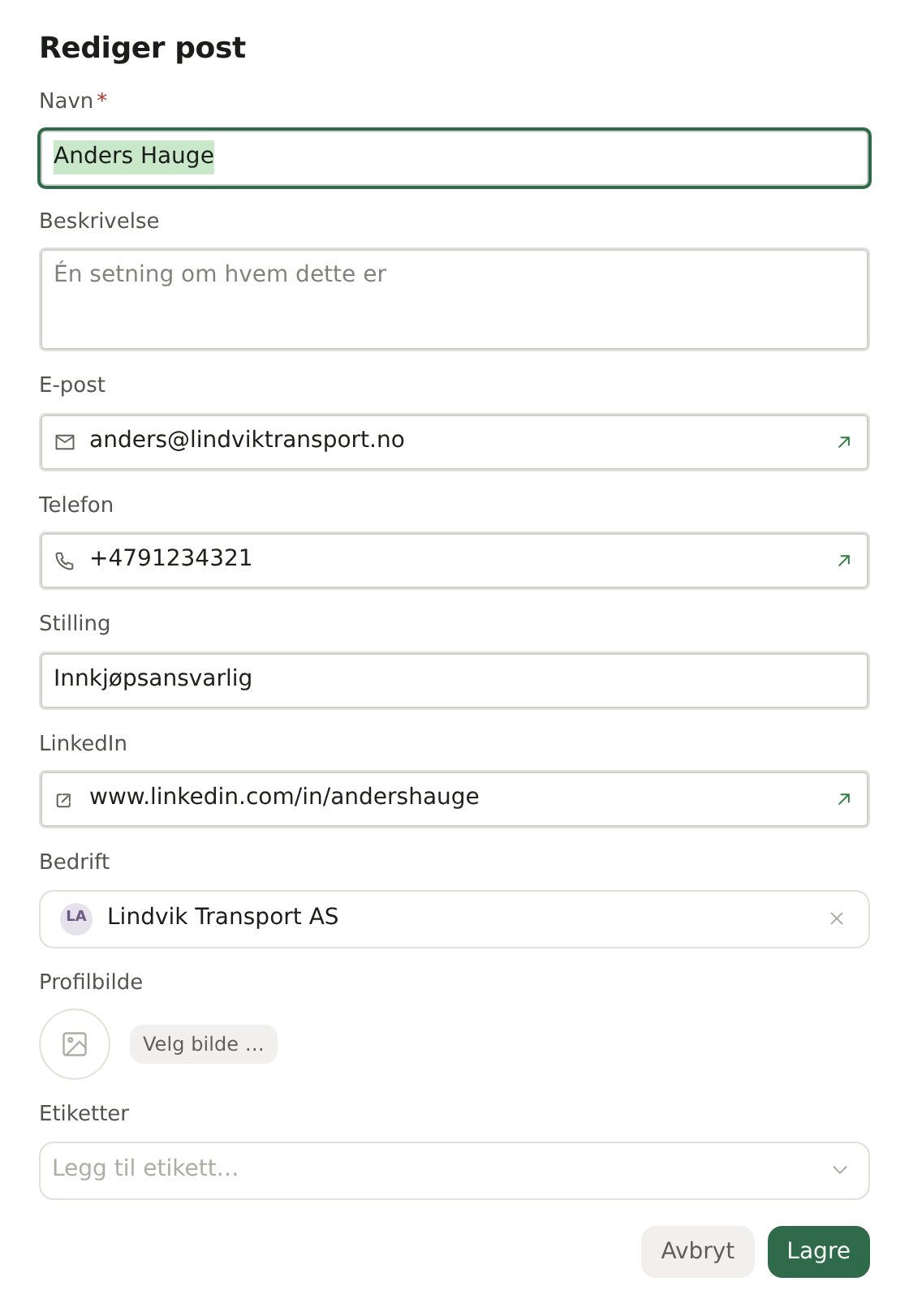
- Navn — påkrevd.
- Beskrivelse — én setning om hvem dette er.
- E-post, Telefon og LinkedIn.
- Stilling — jobbtittelen.
- Bedrift — hvor de jobber. Velg en bedrift i Kunder, eller opprett en ny fra feltet.
- Profilbilde — last opp et bilde. Bare for folk utenfor arbeidsområdet.
- Etiketter — merkelapper for sortering og målgrupper for nyhetsbrev.
En kollegas kort — en person i arbeidsområdet ditt — speiler kollegaens Brigg-konto. Navn, E-post, Bedrift og Profilbilde kan ikke endres i Kunder: kollegaen endrer navnet sitt i egne Personlige innstillinger, eller en eier eller administrator retter det under Brukere og roller. Bildet kommer fra kollegaens tilkoblede Google- eller Microsoft-konto. Telefon, Stilling, Beskrivelse, LinkedIn og Etiketter kan fylles ut som vanlig.
Egne felter
Har arbeidsområdet lagt til egne felter, står de etter de innebygde feltene — på siden, som kolonner i listen og i en egen gruppe Egne felter når du redigerer. Et felt merket som påkrevd må fylles ut før du kan lagre. Pillen Ufullstendige i listen viser postene der et påkrevd felt står tomt. Se Egne felter.
Det du skriver, blir stående
Brigg og agenten fyller bare ut felt som er tomme. Det en person har skrevet inn, blir stående. Se Dette fyller Brigg ut for deg.
Slette
Åpne ⋯ øverst på siden og velg Slett. En slettet bedrift eller kontakt forsvinner for alle i arbeidsområdet. Var det en feil, kan du be agenten gjenopprette den — slettede oppføringer kan hentes tilbake i 30 dager.