
Åpne Bedriftens innstillinger › Brukere. Eiere og administratorer administrerer brukere; andre medlemmer ser en merknad om hvem som gjør det.
Invitere folk Admin
Trykk Inviter, og lim inn én eller flere e-postadresser — rett fra en e-post, et regneark eller en liste. Velg Rolle, legg til en melding hvis du vil, og trykk Send invitasjon. Hver person får en e-post med en lenke for å bli med. Frem til de gjør det, er de merket Invitert.
Roller
- Eier — personen som opprettet arbeidsområdet. Kan alt en administrator kan, og kan slette arbeidsområdet.
- Administrator — administrerer brukere, bedriftens innstillinger og kreditt.
- Medlem — bruker hele arbeidsområdet.
- Gjest — en konto med bare chat, for eksempel en kunde som har skrevet til dere.
- Ekstern part — noen dere har sendt noe til, for eksempel en som skal signere. Vises for seg.
Rediger endrer en persons navn, rolle og tilleggsroller. Tilleggsroller gir tilgang til mer, aldri mindre. Profilbildet kan ikke endres her: det kommer fra personens egen Google- eller Microsoft-konto (se Personlige innstillinger).
Når du gjør noen til Administrator — når du inviterer dem, godkjenner forespørselen eller redigerer dem — ber vi om en kode vi sender deg på e-post, for å bekrefte at det er deg.
Forespørsler om å bli med Admin
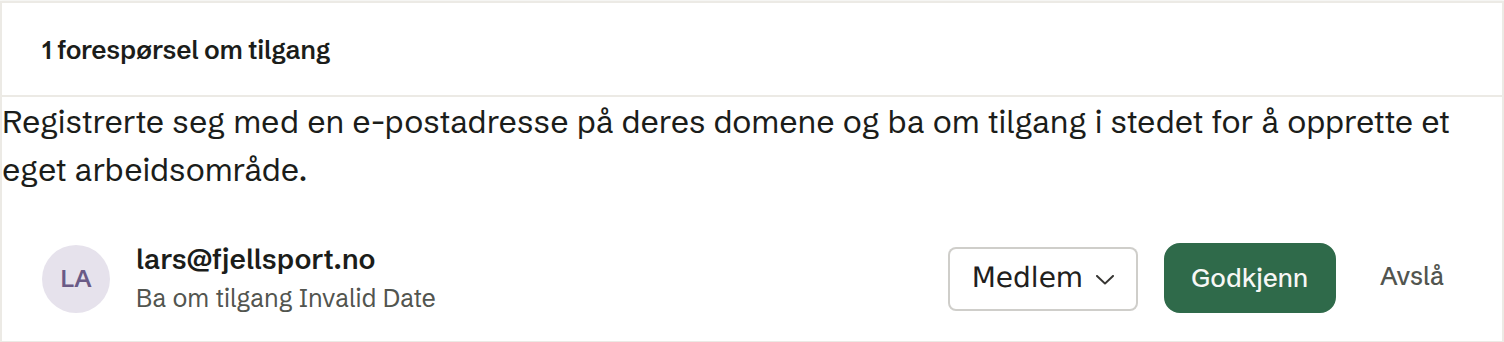
Når noen med en adresse på bedriftens domene ber om tilgang, dukker forespørselen opp her. Velg en rolle og trykk Godkjenn eller Avslå. Når Slipp kolleger rett inn er slått på under Generelt, slipper kolleger inn uten å spørre.
Så lenge en forespørsel venter, står antallet ved navnet ditt nederst i menyen og ved Brukere, og vi sender administratorene noen påminnelser på e-post. Svarer ingen innen 14 dager, utløper forespørselen. Da får personen beskjed og kan be om tilgang på nytt.
Fjerne noen Admin
Fjern tar en person ut av arbeidsområdet. Du kan ikke fjerne deg selv eller eieren.