
Bruker du Claude, ChatGPT, Cursor eller et annet AI-verktøy som støtter MCP, kan du koble det til Brigg for å stille spørsmål og, med godkjent API-tilgang, utføre oppgaver.
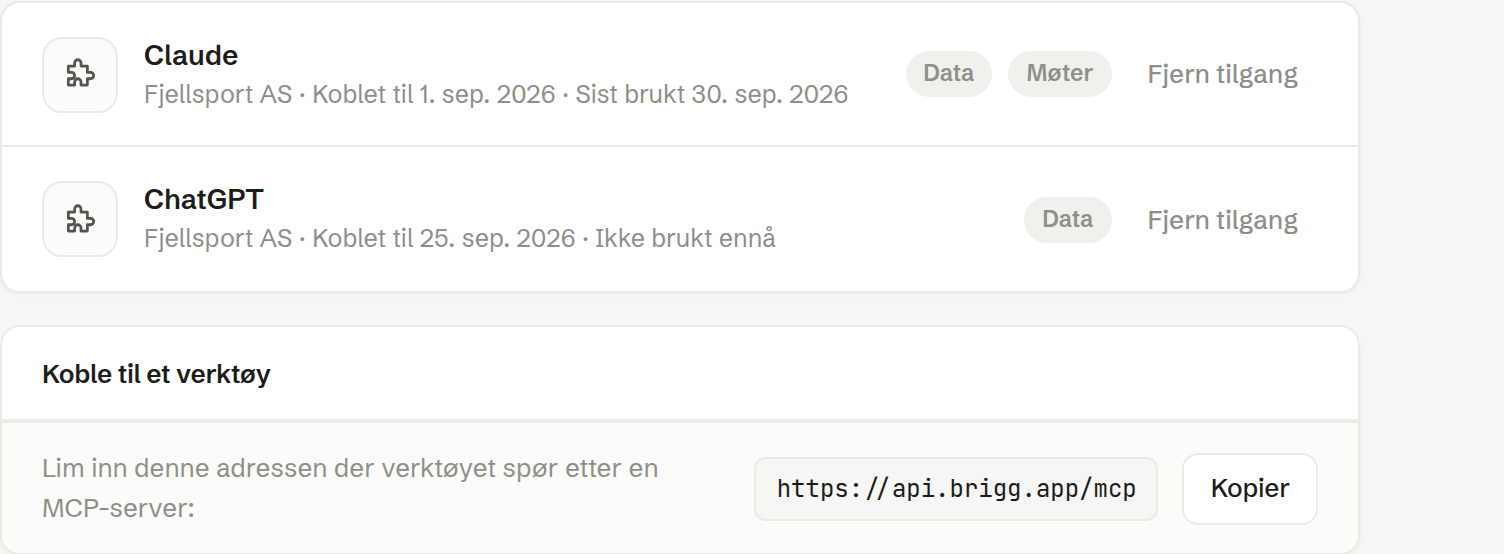
Koble til et verktøy
- Åpne Personlige innstillinger › MCP-tilkoblinger. Under Koble til et verktøy trykker du Kopier for å kopiere adressen til Brigg.
- I AI-verktøyet legger du til en ny MCP-server (noen ganger kalt en connector) og limer inn adressen.
- Verktøyet sender deg til Brigg. Logg inn ved behov, og velg arbeidsområde. Les gjennom tilgangen verktøyet ber om før du godkjenner.
Én tilkobling gjelder ett arbeidsområde. Eksisterende tilkoblinger beholder leseverktøyene og tillatelsene sine.
Velge personlig eller felles tilgang
For de eksisterende leseverktøyene viser godkjenningssiden Lese poster og dokumenter og Lese møter du har tatt opp. Disse tilkoblingene er personlige og kan bare lese. Møtetilgang omfatter hele transkripsjonen av møter du selv har tatt opp.
Valgene følger språket på kontoen din. Utviklerdokumentasjonen er på engelsk.
Ber verktøyet om API-tilgang, velger du det under Tilgang som:
- Arbeidsområdet — bare felles data og tillatelsene du godkjenner, godkjent av en eier eller administrator. Tilkoblingen fortsetter å virke hvis den som koblet den til, slutter. Under På vegne av kan du i tillegg la den bruke data fra Alle medlemmer, også private data. Admin
- Meg selv — følger tillatelsene du har nå, også for dine egne private oppføringer. Det gir aldri tilgang til en kollegas private materiale.
Er du ikke eier eller administrator, er tilkoblingen alltid personlig.
Felles tilgang omfatter ikke de eksisterende personlige leseverktøyene. Verktøyet må støtte API-verktøyene for å bruke en felles tilkobling.
Når en eier eller administrator godkjenner en felles tilkobling, kan de også velge Opptre som. Bare arbeidsområdet, som er standard, begrenser den til felles data. Alle nåværende og fremtidige medlemmer lar verktøyet jobbe med dataene til et valgt medlem, også private data. Verktøyet kan fortsatt bare gjøre det som er godkjent. Admin
Godkjenne tillatelser
Under Rettigheter velger du Kun lesing, Les og endre data eller Velg operasjoner. Under Apper beholder du Alle apper, eller velger Velg apper og krysser av for appene du vil gi tilgang til. Med Velg operasjoner bruker du Finn operasjoner og App for å velge enkeltoperasjoner. Nye operasjoner legges ikke automatisk til en eksisterende godkjenning.
Les og endre data tillater de valgte endringene som støttes. Handlinger som er forbeholdt en person, krever fortsatt godkjenning i Brigg. Trykk Gi tilgang når du er fornøyd, eller Avbryt.
Tekniske oppsettinstruksjoner finnes i MCP-veiledningen på engelsk.
Tilkoblingene dine
Personlige innstillinger › MCP-tilkoblinger viser dine personlige verktøy, når de ble koblet til og sist brukt, og tilgangen deres (Data, Møter, API-operasjoner). Fjern tilgang stenger et verktøy ute med en gang.
Hvem kan gjøre hva
Alle medlemmer kan koble til og fjerne sine egne personlige verktøy. Personlig tilgang stopper når medlemskapet eller tillatelsene i arbeidsområdet ikke lenger gir tilgang. Eiere og administratorer godkjenner felles tilkoblinger.