
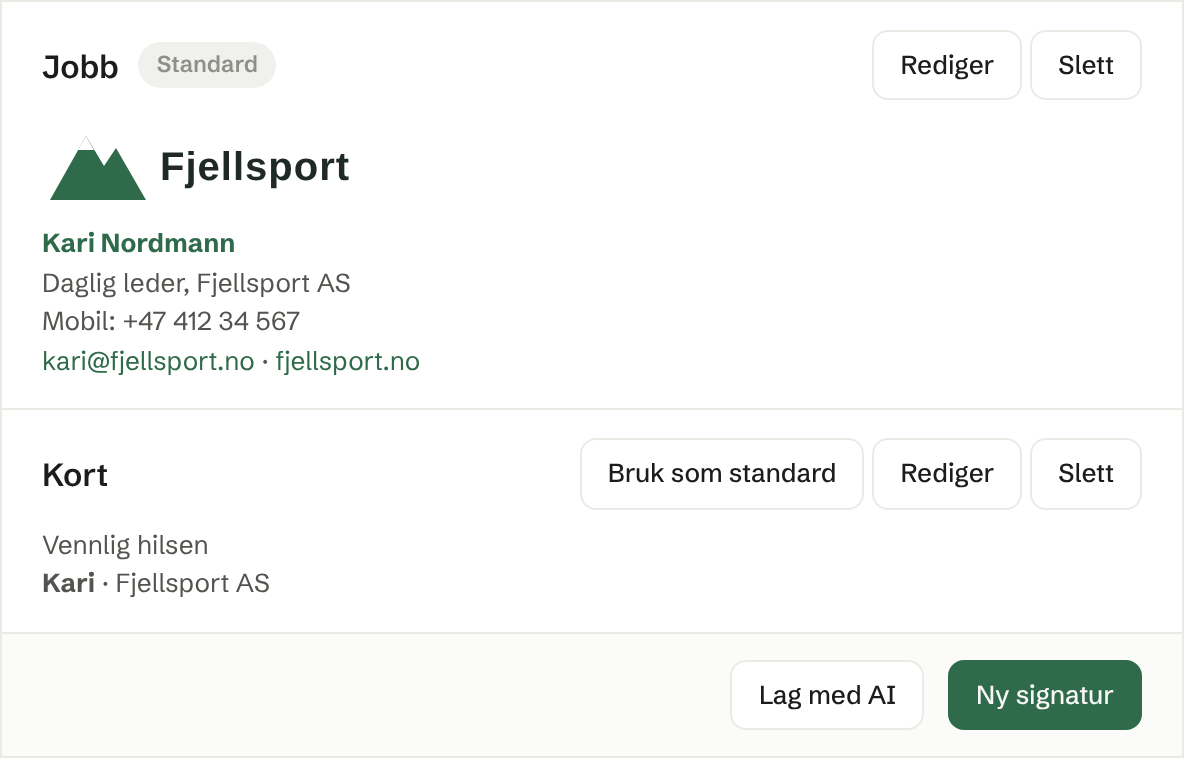
Signaturene dine finner du under Personlige innstillinger › E-post › Signaturer. Standardsignaturen legges under e-post du sender fra Brigg i ditt eget navn.
Lage en signatur
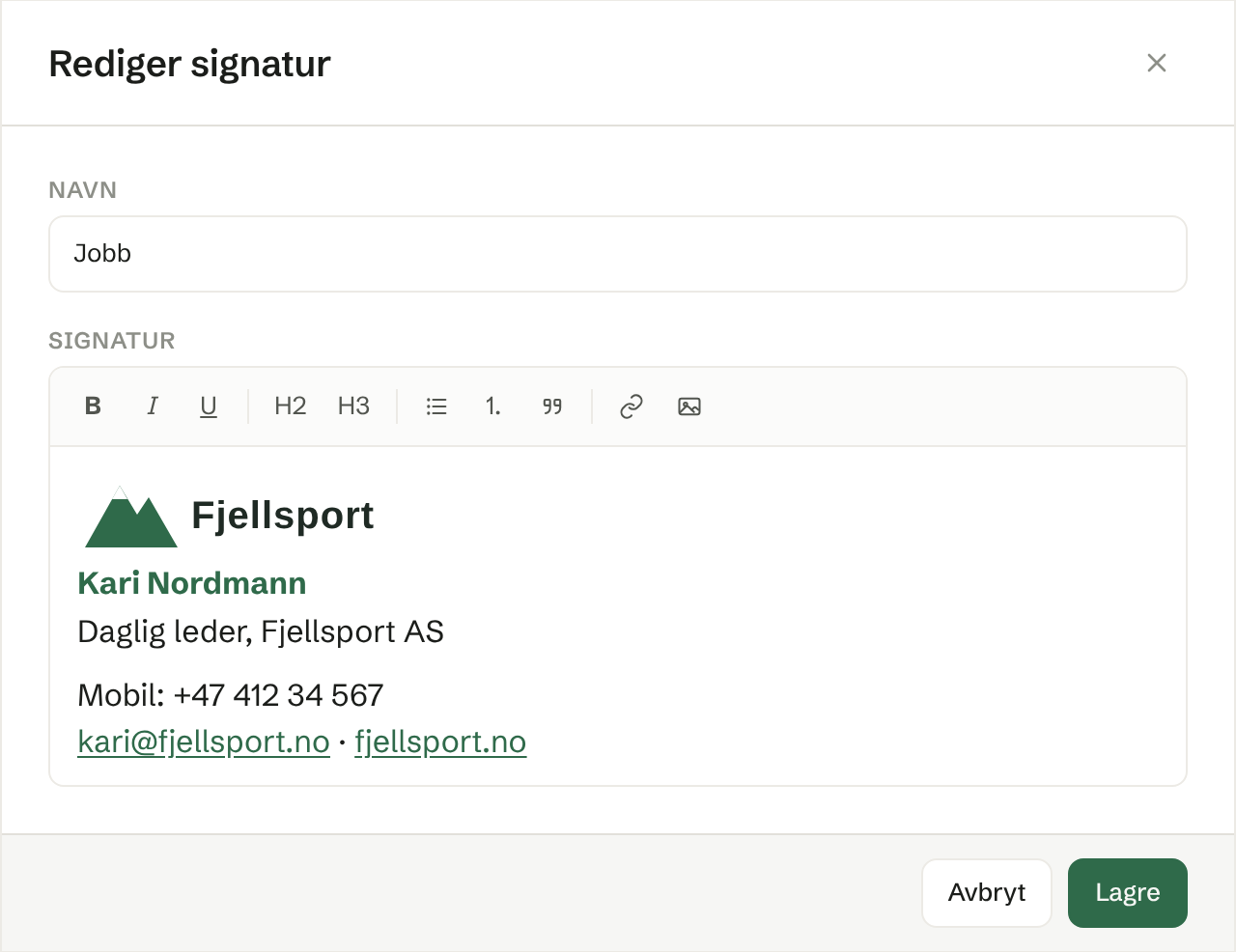
Ny signatur åpner et vindu med et navn og selve signaturen. Skriv navn, tittel og kontaktinformasjon, og bruk verktøylinjen til fet og kursiv skrift, lenker og bilder, for eksempel firmalogoen. Lagre legger signaturen til i listen.
Lag med AI
Lag med AI skriver en signatur for deg ut fra kontaktkortet ditt i Kunder og arbeidsområdets merkevare: navn, tittel, telefon og e-post, i merkevarens farger og med logoen. Hvis noe ikke står på kortet, blir det utelatt. Den nye signaturen åpnes slik at du kan lese og rette den før du bruker den. Det trekkes kreditt for hver signatur som lages.
Standardsignaturen
Én av signaturene er alltid standard, merket Standard. Den første du lager, blir standard. Bruk som standard gjør en annen signatur til standard. Sletter du standardsignaturen, blir en av de andre standard.
Når du sender e-post
I Send e-post står standardsignaturen under teksten din, over referatet når det er med — der den står i e-posten. Signatur til høyre for den bytter til en annen signatur eller til Ingen signatur. Signaturen kommer med under e-post fra din egen e-postkonto og fra Brigg, og under e-post agenten sender i ditt navn. Et referat du sender uten egen tekst, får ingen signatur.
Hvem ser signaturene
Bare du. Signaturene hører til arbeidsområdet du er i, så er du med i flere arbeidsområder, har du egne signaturer i hvert av dem.