
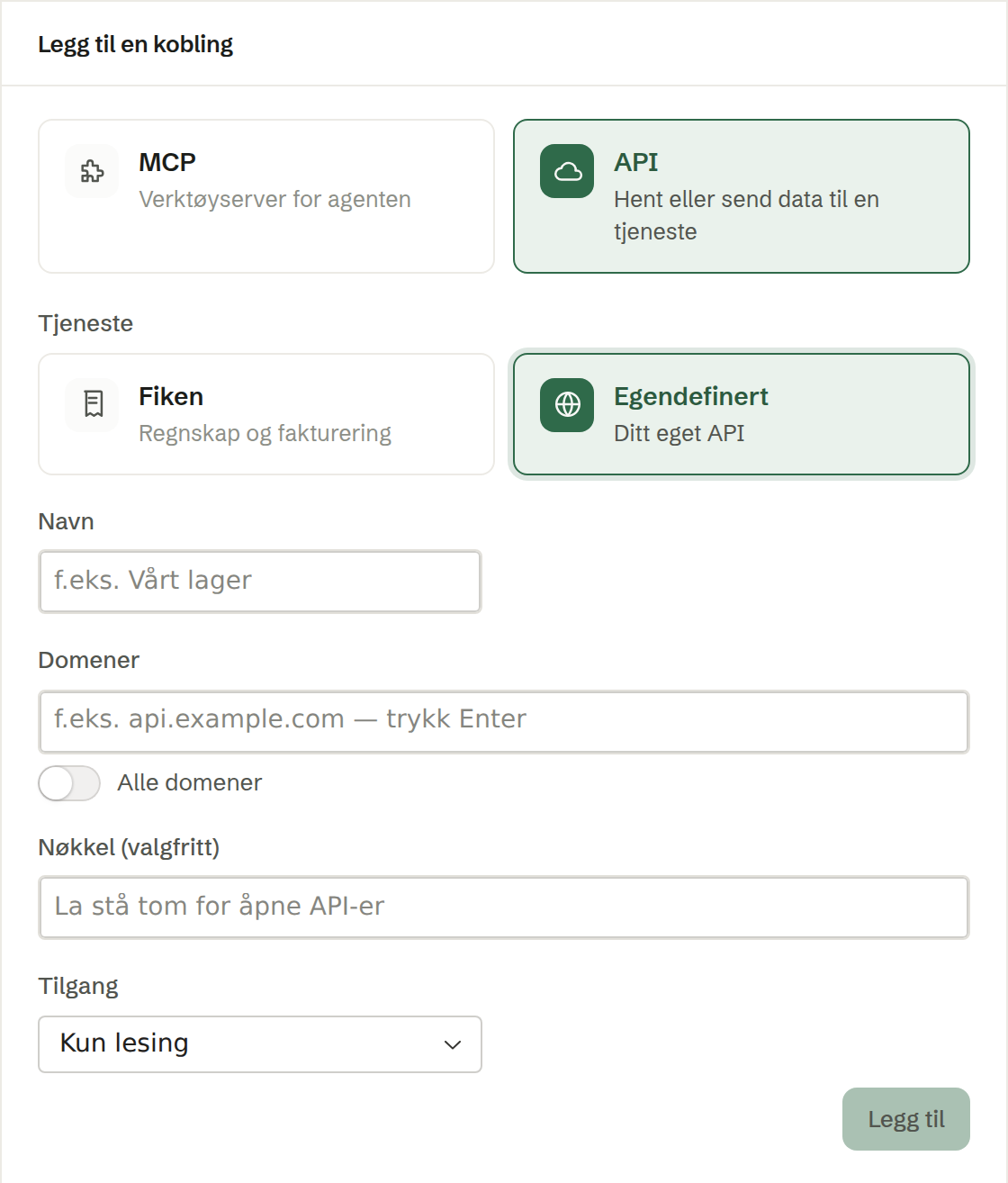
Under Legg til en kobling velger du først typen: MCP (en verktøyserver for agenten) eller API (hent eller send data til en tjeneste). Feltene endrer seg etter hva du velger. Admin
En MCP-server
- Navn — hva koblingen heter i Brigg, for eksempel «Shopify».
- Adresse (URL) — MCP-adressen tjenesten gir deg.
- Autentisering — hvordan Brigg logger inn:
- OAuth (anbefalt) — standardvalget. Knappen blir til Autoriser; du logger inn hos tjenesten og kommer tilbake til Brigg.
- API-nøkkel — fyll ut Header-navn (som regel «Authorization») og Nøkkel.
- Ingen — for en åpen server.
Et API
Under Tjeneste velger du en ferdig tjeneste eller Egendefinert:
- En ferdig tjeneste, som Fiken — lim inn nøkkelen, så er du ferdig; Brigg kjenner allerede adressen.
- Egendefinert — deres eget API. Fyll ut:
- Navn — hva det heter i Brigg, for eksempel «Lagersystem».
- Domener — adressene agenten får kalle, som
api.example.com. Trykk Enter etter hver. Alle domener lar agenten kalle hvilken som helst adresse med denne koblingen. - Nøkkel (valgfritt) — la stå tom for et åpent API. Med nøkkel fyller du ut Header-navn og Header-format — hvordan nøkkelen sendes, som standard «Bearer» etterfulgt av nøkkelen.
For begge bestemmer Tilgang hva agenten får gjøre: Kun lesing (standard) henter bare data; Full tilgang kan også endre data i det andre systemet.
Lagre
Trykk Legg til. Koblingen dukker opp i listen, og agenten kan bruke den med en gang. En MCP-server viser Ikke prøvd ennå til agenten har koblet til den første gang.