
Hvor den er
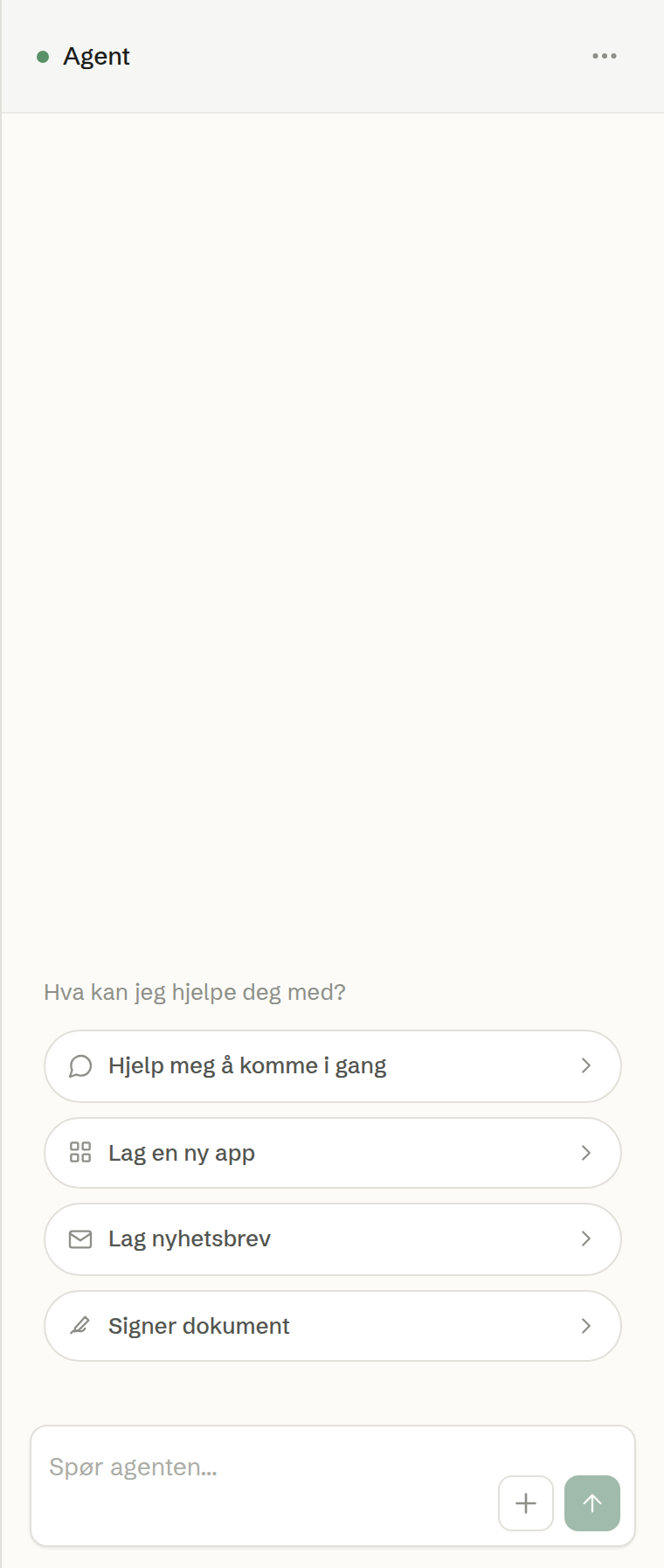
På en datamaskin er agenten kolonnen til høyre på hver skjerm. På mobil åpnes den som et panel fra høyre; øverst ser du hva den ser på, og Lukk legger den bort. Samtalen følger deg rundt i Brigg — når du går til en annen skjerm, viser en skillelinje at agenten nå ser på noe nytt.
Skrive til den
Skriv i feltet nederst (Spør agenten…) og trykk Enter for å sende. Shift+Enter gir ny linje.
Du kan fortsette å skrive mens agenten jobber: meldingen din settes i kø og sendes når den er klar. En ny samtale starter med noen forslag, for eksempel Hjelp meg i gang.
Mens den jobber, forteller en linje hva den holder på med — for eksempel at den søker på nettet eller bygger en app.
Når agenten nevner et møte, en kunde, en fil eller en app, lenker den til dette. Klikk på lenken for å åpne den i Brigg.
Legge ved filer
Klikk på bindersen (Legg ved fil), dra filer inn i chatten, eller lim inn — for eksempel et skjermbilde. Du kan sende filer med eller uten melding. Agenten kan lese dokumenter, regneark og bilder.
En lang tekst du limer inn — for eksempel et referat — blir et tekstdokument i Mine under Dokumenter og legges ved som en fil, slik at agenten leser den uten å kopiere den. Vil du heller sende den som vanlig tekst, klikker du Lim inn som tekst på vedlegget. Fjerner du vedlegget før du sender, slettes dokumentet igjen.
Stoppe
Trykk Stopp for å avbryte svaret som genereres. Meldinger som fortsatt står i kø, legges tilbake i tekstfeltet slik at du kan redigere eller sende dem på nytt.
Når agenten har stilt deg et spørsmål, jobber den ikke — den venter. Da står det Venter på svaret ditt, og det er ingenting å stoppe. Skriver du en ny melding i stedet for å svare på kortet, legges spørsmålet bort, og kortet merkes Avbrutt. Det samme skjer med et åpent spørsmål når du trykker Stopp.
Går noe galt underveis, står det Noe gikk galt – spør gjerne på nytt der svaret skulle ha vært.
Kort
Noen svar kommer som kort du kan utføre handlinger på:
- Spørsmål med alternativer å velge mellom, og et felt for ditt eget svar.
- Tillatelseskort når agenten vil gjøre noe i ditt navn — se Tillatelser.
- Godkjenningskort når agenten vil sende noe til et annet system, som et møtereferat til CRM-et. Når du har godkjent, viser kortet hva det ble — eller at det ikke gikk gjennom.
- E-postutkast du kan åpne og sende selv, eller få sendt i ditt navn.
- Oppgavekort for lengre jobber, som å bygge en app, som kjører mens du jobber videre.
- Samtalekort med løpende transkripsjon av en telefonsamtale agenten tar for deg.
Starte en ny økt
Lange samtaler kan legges bort. Åpne ⋯-menyen øverst i chatten og velg Ny økt, deretter Start ny økt. Samtalen blir arkivert, ikke slettet, og den neste meldingen din starter på nytt. Du kan ikke starte en ny økt mens agenten jobber.