
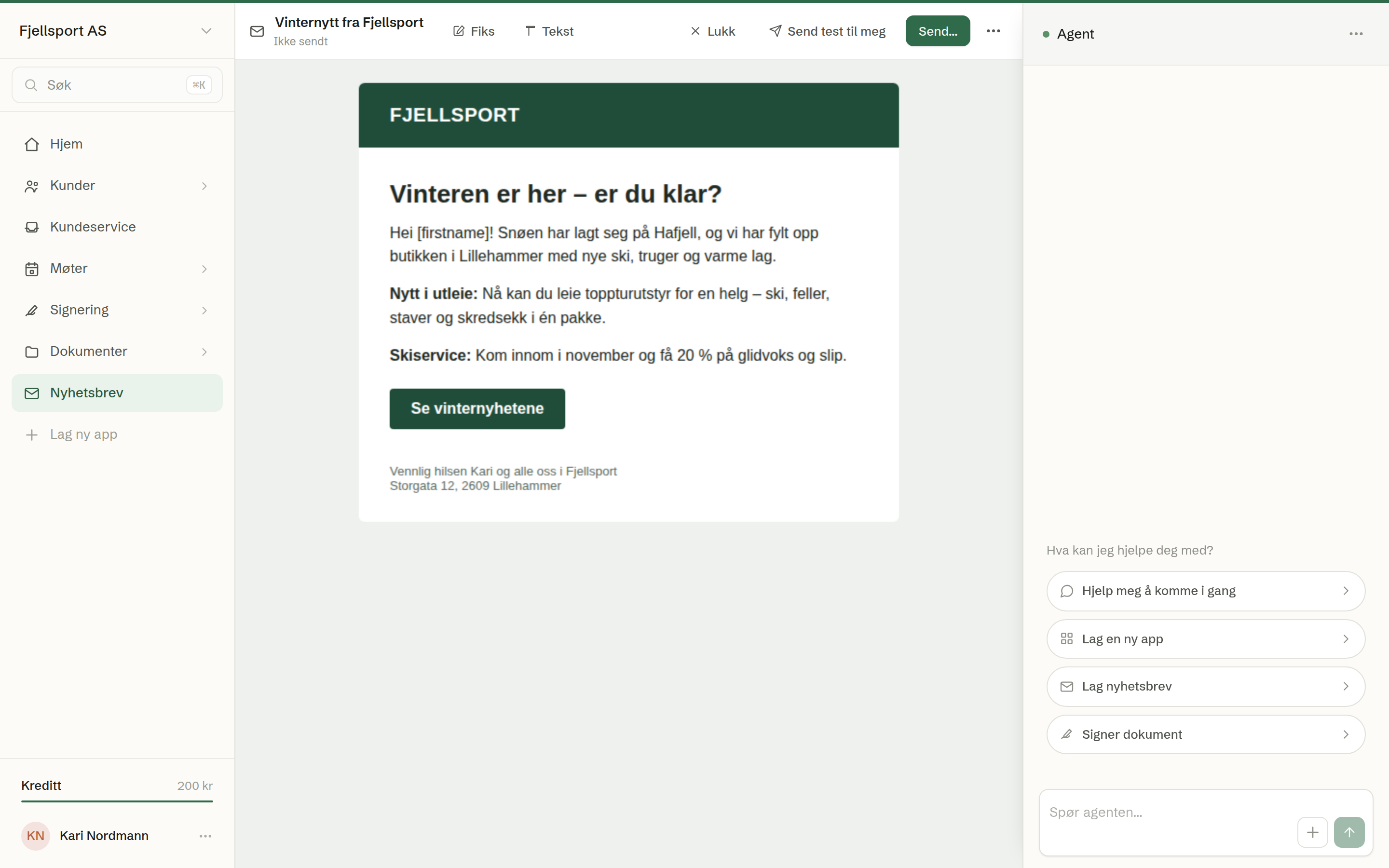
Åpne et nyhetsbrev fra listen for å redigere det. Nyhetsbrevet fyller midten av skjermen, agentens chat er til høyre, og linjen øverst har nyhetsbrevets navn og knappene.
Spør agenten
Skriv i chatten hva du vil endre: «gjør overskriften kortere», «legg til en del om skiutleie med et bilde», «bruk den grønne fargen vår på knappen». Agenten endrer nyhetsbrevet, og du ser resultatet så snart den er ferdig.
Linjen øverst
- Navnet — klikk for å gi nyhetsbrevet nytt navn. Under står Ikke sendt til nyhetsbrevet har gått ut.
- Fiks — klikk på et element i nyhetsbrevet og skriv et notat om hva som skal endres der; agenten får notatet sammen med elementet det gjelder.
- Tekst — rediger teksten rett på siden. Klikk på en tekst, skriv, og endringen lagres av seg selv.
- Lukk — tilbake dit du kom fra.
- Send test til meg — sender nyhetsbrevet til din egen e-postadresse. Se Forhåndsvisning og testutsending.
- Send… — åpner utsendingen. Se Sende et nyhetsbrev.
Flettefelt
Skriv [firstname], [lastname], [name], [company] eller [email] hvor som helst i teksten, så får hver mottaker sitt eget fornavn, etternavn, navn, firma eller adresse der. Navnene hentes fra kontaktene i Kunder. Når en kontakt mangler navn, forsvinner feltet pent sammen med mellomrommet og tegnsettingen rundt: «Hei [firstname]!» blir «Hei!».
Etter første utsending
Når et nyhetsbrev er sendt, forblir versjonen i innboksene som den var. Endrer du det etterpå, står det Ulagrede endringer — den sendte versjonen er uendret i linjen, med Lagre og Forkast. Send… heter da Send på nytt….