
Når et møte som er tatt opp, er slutt, skriver Brigg sammendraget i løpet av et minutt eller to. Det skrives på språket møtet ble holdt på.
Hva det inneholder
Når kolleger tar opp samme kalendermøte og deler det med de samme personene, viser Brigg ett sammendrag med oppfølginger. Senere opptak erstatter ikke rettelser. Eksisterende lenker til eldre sammendrag åpner dem fortsatt.
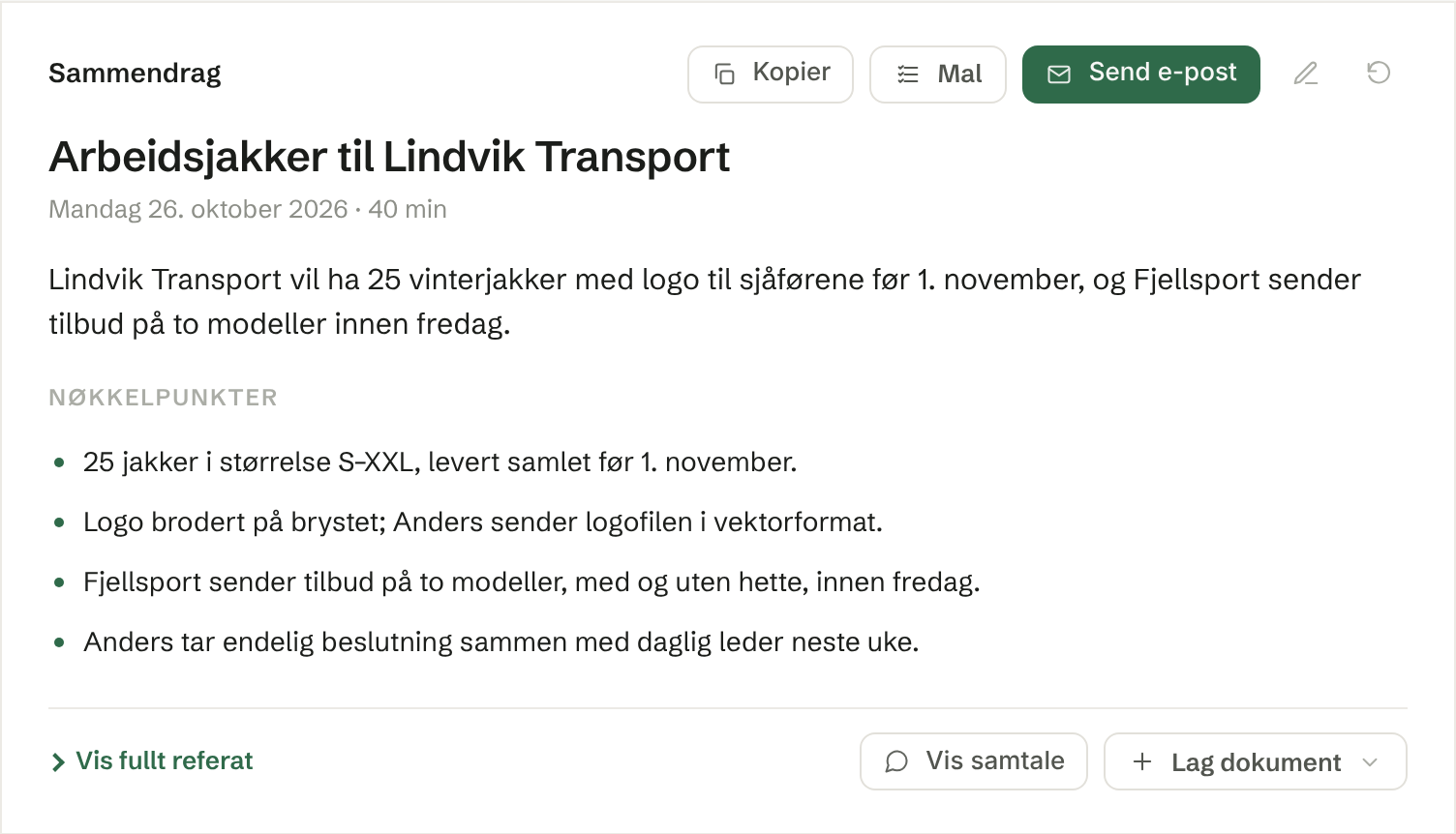
- Kjernen — det viktigste fra møtet i én eller to setninger, øverst.
- Nøkkelpunkter — de viktigste punktene som en kort liste.
- Vis fullt referat — et lengre referat i avsnitt, omtrent én side.
Oppgavene dere ble enige om, blir oppfølginger under sammendraget.
Knappene på kortet
For alle som kan se møtet:
- Kopier — kopierer sammendraget, med tittel og tidspunkt, så du kan lime det inn et annet sted.
- Send e-post — sender en melding og sammendraget til deltakerne. Se Sende sammendraget på e-post.
- Send referat til og navnet på systemet — vises når arbeidsområdet har koblet til et CRM eller et rekrutteringssystem. Sender sammendraget til kandidatene og kontaktene møtet er knyttet til der; bedrifter og oppdrag er bare bakgrunn. Raden ved siden av sier hvor mange som har fått det. Klikk på den for å se oppføringene, fjerne en, eller legge til flere med Søk i. Se Detaljene for en integrasjon.
- Lag dokument — skriver et dokument ut fra møtet: velg en mal fra Dokumenter, et eksisterende dokument eller en fil å starte fra. Det vises under Dokumenter på kortet når det er klart, og lagres blant dine egne dokumenter. Klikk på navnet for å åpne det, eller på PDF eller Word under navnet for å laste det ned. Øverst i listen lagrer Referat sammendraget nøyaktig slik det står, uten at noe skrives om: velg Tekst for et tekstdokument du kan redigere, eller Word eller PDF for en fil. Det havner under Dokumenter på kortet og blant dine egne dokumenter. Lages sammendraget på nytt, oppdaterer Tekst det samme tekstdokumentet — den forrige teksten ligger i historikken.
Personen som tok opptaket sammendraget bygger på, kan:
- Mal — skriver sammendraget på nytt etter en av møtemalene dine. Ved siden av står det hvilken mal referatet følger — Referat etter malen og navnet på den. Følger det standardreferatet, står det ingenting. Er malen slettet siden, står det Tilpasset referat.
- Rediger referatet (blyanten) — skriv rett i referatet: tittelen, dato og varighet, kjernen, nøkkelpunktene og hele referatet. Det lagres mens du skriver; trykk Ferdig når du er i mål. Tømmer du en del, forsvinner den, og Angre henter den tilbake. Nøkkelpunktene har sitt eget kryss som fjerner dem. En del som er borte, legger du tilbake ved å skrive «/» på en tom linje i referatet. Det samme referatet kan rettes i dialogen Send e-post.
- Lag sammendraget på nytt (den runde pilen) — skriver sammendraget på nytt ut fra transkripsjonen.
Hvis du tok opp møtet, åpner Vis samtale din egen transkripsjon. Der finner du også Endre deltakernavn og Kopier samtalen.
Når opptaket ble stoppet underveis
Hvis opptakeren mistet kontakten under møtet, eller Brigg stoppet opptaket etter en time uten lyd, står det i første linje av referatet, med hvor mange minutter som ble tatt opp — resten av møtet er ikke med. Den som tok opptaket, ser det samme over tittelen på møtet. Start på nytt på møtet tar opp igjen på det samme møtet.
Når det ikke finnes noe sammendrag
Kortet sier hvorfor: ingenting ble sagt, transkripsjonen kom ikke fram, eller det var ikke nok kreditt da møtet sluttet. I det siste tilfellet fyller du på og bruker Lag sammendraget på nytt.
Når sammendraget ikke kan lages på nytt
Hvis Lag sammendraget på nytt eller en mal ikke starter noe, sier kortet hvorfor på en egen linje under overskriften. Den vanligste grunnen er at samtalen er slettet: med én gang etter oppsummeringen (arbeidsområdets lagringstid er «Umiddelbart (etter oppsummering)»), fordi lagringstiden løp ut, eller med Slett samtale. Da blir sammendraget stående som det er, og det hjelper ikke å prøve igjen — en administrator kan velge lengre lagringstid under Personvern for arbeidsområdet, så framtidige møter kan lages på nytt. Mangler det kreditt, er samtalen tatt vare på: fyll på og prøv igjen.
Slette
Under Flere handlinger (de tre prikkene) kan verten:
- Slett samtale — sletter transkripsjonen for godt. Møtet og sammendraget blir værende, men sammendraget kan ikke lenger skrives på nytt.
- Slett møte — fjerner opptaket ditt og sammendraget og oppfølgingene som ble laget fra det. Et møte delt av en kollega kan fortsatt vises.
Hvor lenge transkripsjoner lagres, kan også settes for hele arbeidsområdet — se Personvern for arbeidsområdet.